
Mi a zoom?
A Zoom egy videokonferencia-platform, amellyel kapcsolatba léphet az emberekkel audio- és videohívások segítségével. Lehetővé teszi a felhasználók számára, hogy kapcsolatba lépjenek kollégáikkal, barátaikkal és családtagjaikkal.
A nagyításhoz mobil vagy Wi-Fi kapcsolatra van szükség a hívások szervezéséhez, és a bolygó szinte mindenhonnan elérhető! A Zoom a közelmúltban világszerte népszerűvé vált a COVID-19 járvány miatt, mivel sok ember kénytelen otthon dolgozni és távol lenni szeretteitől.
A FaceTime-től eltérően a Zoom gyakorlatilag bármilyen platformon elérhető, legyen az iPhone, Android, Windows vagy Mac.
A Zoom bármilyen eszközre telepíthető és letölthető, lehetővé téve a felhasználók számára, hogy gyakorlatilag megbeszéléseket szervezzenek a munka és a családi felzárkózás céljából. Ez azt jelenti, hogy egyetlen családtag sem marad ki a beszélgetésből a rendelkezésükre álló eszköz miatt.
A nagyítás beállítása az idősek számára
Javasolt, hogy a Zoomot egy idős ember számítógépén állítsa be. A mobiltelefonok ugyanis kisebbek és csendesebbek, mint a számítógépek. Míg a Zoom minden eszközről letölthető, funkcionalitása kissé korlátozott a táblagépeken, egyes funkciók nem olyan hozzáférhetőek, mint a számítógépen.
A Zoom telepítése a számítógépre
A Zoom beállításához aktív internetszolgáltatás szükséges. A használt eszköztől függően le kell töltenie a Zoom megfelelő verzióját. Fontos, hogy győződjön meg arról, hogy a megfelelő verziót választotta Mac vagy Windows rendszerhez a Zoom megfelelő telepítéséhez.
- Győződjön meg arról, hogy bezárt minden olyan programot a számítógépén, amely hozzáférhet a kamerához.
- Kattintson a nekik e-mailben elküldött Zoom linkre, és a Zoom automatikusan és gyorsan letöltődik a számítógépre
- Alternatív megoldásként megkérheti őket, hogy lépjenek be a zoom webhelyre- zoom.us és kattintson a "Csatlakozás egy értekezlethez" gombra, amely arra kéri őket, hogy a használat előtt telepítsék a Zoomot a számítógépükre.
- A számítógép Letöltések mappájában kattintson a Zoom_launcher.exe fájlra. A nagyításnak ezt automatikusan egy nagy narancssárga zászlóval kell megjelölnie
- A Zoom elindulása után megjelenik egy képernyő, amely a nevüket kéri. Ez azonosítja őket a videohívás során.
A Zoom telepítése telefonra / táblagépre
- Telepítse a Zoom alkalmazást a szülő készülékére az App Store vagy a Google Play Store használatával, vagy a Zoom weben történő látogatásával - zoom.us
- Alternatív megoldásként megkérheti őket, hogy lépjenek be a nagyítás webhelyére, és kattintsanak a „Csatlakozás egy értekezlethez” gombra, amely arra kéri őket, hogy telepítsék a Zoom-ot a telefonjukra vagy táblagépükre, mielőtt használnák
- A Zoom alkalmazás letöltését követően megadhatják az értekezlet azonosítóját és bejelentkezhetnek
- Mielőtt csatlakozna a híváshoz, a rendszer kéri a nevük megadását
- A videohívás befejezéséhez egyszerűen nyomja meg a pirosat Hagyja el az értekezletet gomb
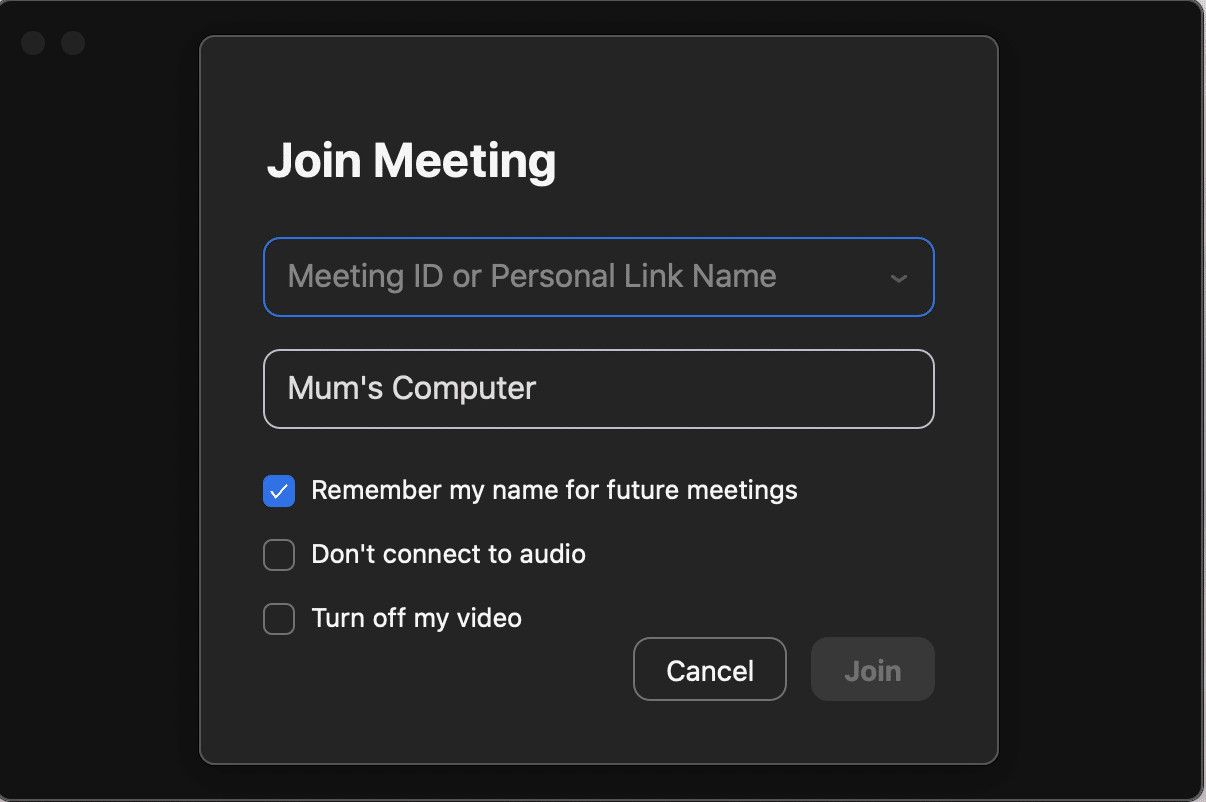
A nagyításhoz a felhasználóknak egyedi értekezlet-azonosítót kell megadniuk a hang- és videohívások megszervezéséhez.
A felhasználók nevet is megadhatnak, hogy azonosítsák őket hívás közben. Képes kiválasztani azt a lehetőséget, hogy kikapcsolják a videót, és csak a mikrofont használják.
A nagyítás megkönnyítése az időskorúak számára
- Távolítsa el az összes többi ikont a képernyőről, és egyszerűen helyezze az alkalmazást egyedül a képernyőre
- Kapcsolja ki az automatikus frissítést, hogy megakadályozza a felbukkanó emlékeztetőket vagy mindazokat, amelyekkel a szülei esetleg ismeretlenek
- Hagyja a készüléket tartósan egy töltővel, hosszú kábellel
- Vásároljon védőtokot, hogy megakadályozza a képernyő repedését, amikor leesik.
- Vásároljon megfelelő fülhallgatót a háttér-visszacsatolás minimalizálása érdekében.
- Győződjön meg arról, hogy a Wi-Fi jel erőssége nagyon erős a ház minden sarkában, ahol a készüléket elviszik.
- Állítsa a hangerőt a kívánt szintre.
- Adja meg az összes vonatkozó adatot, például a nevet, és előzetesen válassza ki a. videohívás opció a Zoom telepítése közben.
- Idő előtt fel kell hívnia őket, hogy megbizonyosodjanak arról, hogy vannak-e a találkozó linkjei és csatlakozni tudnak-e az értekezlethez.

A Zoom elsősorban a munkahelyi környezet szimulálására szolgál azok számára, akik otthon dolgoznak. Emiatt a Zoom kezelőfelülete meglehetősen nehezen használható egy nagyon idős felnőtt számára, így ha a szülő nem ért hozzá technológiai értelemben, vagy mozgásproblémái vannak, akkor megküzdhet a Zoom használatával.
A Zoom alternatívái
A Zoom népszerűsége az otthonról dolgozók számának növekedése miatt nőtt. Fő felhasználási módja azonban továbbra is az, hogy a kollégák kapcsolatban maradhassanak egymással és „megbeszéléseket” szervezhessenek, akárcsak az irodában. A szervezők megbeszélést szervezhetnek, és elküldhetik a résztvevőknek a linket, hogy csatlakozhassanak a megbeszéléshez. Ha azonban nincs meg a link, nem csatlakozhat híváshoz.
A közelmúltban adatvédelmi aggályok is felmerültek, mivel a kívülállók egyszerűen a link megszerzésével csatlakozhattak bizalmas találkozókhoz. Ez akkor lehet aggályos, ha a szülő vagy szeretett személy olyan eszközt használ, amelyet mások is megosztanak. A felhasználóknak sok linkre kell kattintaniuk, és követniük kell a lépéseket a hívásokhoz való csatlakozáshoz.
A fenti problémákkal együtt a kezelőfelületet meglehetősen nehéz használni egy nagyon idős felnőtt számára, így ha a szülő nem ért hozzá technológiai értelemben, megküzdhet a Zoom használatával.
Szerencsére vannak más alternatívák a Zoom helyett, amelyek könnyebben kezelhetők, és megbízhatóbb megoldásnak tűnnek. Az olyan alkalmazások, mint a Teams, a FaceTime, a Facebook Messenger és a Viber, mind további videohívási alkalmazások.
Konnekt Több mint 20, globális jelenléttel rendelkező videohívás-platformot tekintettünk át, értékeltünk és elemeztünk. Ezután a legjobbakat beépítettük a saját hardverünkbe, és kifejlesztettünk egy alkalmazást, amely könnyebb és könnyebben használható, mint az összes alternatíva.
Miért Konnekt saját hardvert és alkalmazást használ
Az Androidos tabletek és iPadek olcsók (gyakran 1,000 dollár alatt), és több ezer alkalmazást kínálnak. Ez a rugalmasság azonban ellened dolgozik, ha nem vagy hozzászokva a technológiához, ha egy könnyen használható eszközt szeretnél, vagy ha hallásod, kézügyességed vagy látásod miatt további igényeid vannak.
termékeink Konnekt hardver:
- 15 hüvelykes képernyővel, nagy gombokkal és magas betűmérettel. Könnyen látható, élethű videohívások és könnyen megnyomható gombok.
- Letiltjuk az oldalsó bekapcsológombot és hangerőszabályzót, hogy megakadályozzuk a felhasználó véletlen elnémítását vagy kikapcsolását.
- Nincsenek alkalmazásai, csak egyérintéses felhasználói felület. Hihetetlenül könnyen használható.
- Nincsenek zavaró ikonok, csippentéses zoomolás, menük, húzogatás vagy dupla koppintás.
- Nincsenek bejelentkezések vagy jelszavak, nincs billentyűzet vagy egér, nincsenek felugró ablakok.
- A szoftverfrissítések csendben, egy éjszaka alatt, felhasználói beavatkozás nélkül kerülnek kezelésre.
- Minden stabil. A frissítések nem változtatják meg a kinézetet, a beállításokat vagy a használat módját.
- A megbízhatóságra és a könnyű használatra összpontosítunk, ahelyett, hogy hangulatjeleket vagy divatos hangokat adnánk hozzá.
- Amikor felveszel egy tabletet, könnyű véletlenül megérinteni egy képernyőn megjelenő gombot. Mi kiküszöböltük ezeket a problémákat!
- Kiküszöböljük a csalók és telemarketingesek problémáját.
Konnekt Videó telefon - A világ legegyszerűbb videohívása az időseknek
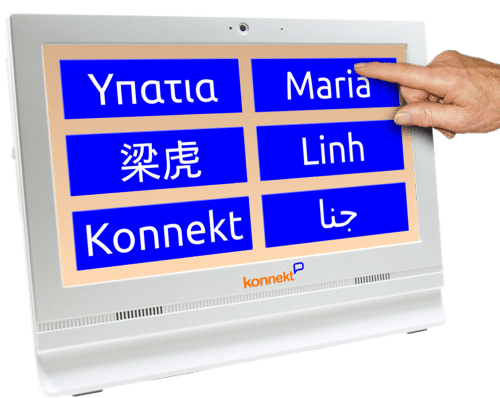
Konnekt A videofon hihetetlen szolgáltatást nyújt: Testreszabás. Beállítás és kezelés az alapul szolgáló videohívási szolgáltatásról. Kapcsolat meghívók. Kézbesítés. A legjobb, IT SupportHa a felhasználó internetkapcsolatával vagy egy családtag okostelefonjával probléma adódik, mi itt vagyunk, hogy segítsünk.
Szüksége van további gombokra? Növelni a hangerőt? Konnekt elvégzi Ön helyett. Távolról. Alternatív megoldásként használhatja egyszerűen használható okostelefon-alkalmazásunkat vagy webportálunkat a névjegyek meghívásához és eltávolításához, valamint a Videophone saját testreszabásához – mindezt anélkül, hogy fel kellene keresnie a Videophone felhasználóját vagy hozzá kellene férnie a Videophone-hoz.
Konnekt sőt, a rokonoknak és barátoknak is segít a videohívás alkalmazásunk használatában, ha még soha nem telepítettek alkalmazást az okostelefonjukra. Képzelje el: az egész családja boldogan használja a videohívásokat, négyszemközti és családi csoportos hívásokat okostelefonján és iPadjén/tabletjén, és nem kell meggyőznie őket, vagy megmutatnia nekik, hogyan!
Konnekt Videó telefon
Konnekt egyszerűvé teszi a videohívásokat. A Konnekt A videotelefonnal szinte bárkivel lehet beszélni világszerte, de a legegyszerűbb felülettel rendelkezik, amely képes egygombos hívásra és egygombos (vagy automatikus) hívásfogadásra. Konnekt elnyerte a Legjobb Fogyasztóbarát Termék díjat.
A szüleid minden gond nélkül könnyedén kommunikálhatnak családjukkal és barátaikkal. Könnyebb használni, mint egy hagyományos mobiltelefont, táblagépet vagy számítógépet - nincs szükség hozzáértésre!
Egyszerű kezelőfelületünkön az idősek könnyedén kezdeményezhetnek és fogadhatnak videohívásokat. Lehetőség van vezetékes telefonként is használni, de ez sokkal egyszerűbb, mint egy hagyományos telefon használata.
A Videofon segítségével soha nem fog megjelenni előugró ablakok vagy frissítési kérelmek, és alapértelmezés szerint a felhasználó nem fogad hívásokat senkinek, aki nem engedélyezett kapcsolattartó.
- REJTETT – A videohívások összetettsége rejtve van, így rendkívül egyszerűvé válik
- LOUD, Hangosabb, mint a hagyományos tabletta vagy telefon hangszóró
- HATALMAS egy nyomógomb. Nincs szüksége szemüvegre
- KORLÁTLAN Telefonhívások - nincs meglepetés
- AUTOMATIKUS válaszol a kiválasztott megbízható kapcsolatokból
- kicsomagol - Nincs szükség műszaki beállításra, csak csatlakoztassa a hálózathoz. Ez minden
- NAGY képernyő, sokkal nagyobb, mint a heves tabletta
- KEZELT - A fiók előfizetések és a szoftverek távolról kezelhetők
Ne feledje, hogy Konnekt nem képviseli az Apple-t, a Zoom-ot vagy a Microsoft-ot.