
Wat is Zoom?
Zoom is een platform voor videoconferenties dat kan worden gebruikt om contact te maken met mensen via audio- en videogesprekken. Het stelt gebruikers in staat om te communiceren met collega's, vrienden en familieleden.
Zoom vereist een mobiele of Wi-Fi-verbinding om oproepen te organiseren en is toegankelijk vanaf bijna overal ter wereld! Zoom is onlangs wereldwijd populair geworden vanwege de COVID-19-pandemie, omdat veel mensen gedwongen worden om vanuit huis te werken en ver weg te zijn van hun dierbaren.
In tegenstelling tot FaceTime is Zoom beschikbaar op vrijwel elk platform, of dat nu iPhone, Android, Windows of Mac is.
Zoom kan op elk apparaat worden geïnstalleerd en gedownload, zodat gebruikers virtueel vergaderingen kunnen organiseren om bij te praten over werk en gezin. Dit betekent dat er geen gezinsleden buiten het gesprek worden gehouden vanwege het apparaat dat ze hebben.
Zoom instellen voor ouderen
Het wordt aanbevolen om Zoom in te stellen op een computer voor een oudere persoon. Dit komt omdat mobiele telefoons kleiner en stiller zijn dan een computer. Hoewel Zoom op alle apparaten kan worden gedownload, is de functionaliteit een beetje beperkt op tablets, waarbij sommige functies niet zo toegankelijk zijn als op een computer.
Zoom installeren op een computer
Er is een actieve internetservice vereist om Zoom in te stellen. U moet de juiste versie van Zoom downloaden, afhankelijk van het apparaat dat u gebruikt. Het is belangrijk om ervoor te zorgen dat u de juiste versie voor Mac of Windows selecteert om Zoom correct te kunnen installeren.
- Zorg ervoor dat u alle programma's op uw computer hebt afgesloten die toegang hebben tot de camera.
- Klik op de Zoom-link die in een e-mail naar hen is verzonden en Zoom zou automatisch en snel naar de computer moeten downloaden
- U kunt ze ook vragen om naar de zoomwebsite te gaan- zoom.us en klik op de knop 'Deelnemen aan een vergadering' die hen zal vragen om Zoom voor gebruik op hun computer te installeren.
- Klik in de map Downloads op de computer op Zoom_launcher.exe. Zoom zou dit automatisch moeten aangeven met een grote oranje vlag
- Zodra Zoom is gelanceerd, zou er een scherm moeten verschijnen waarin om hun naam wordt gevraagd. Hierdoor worden ze geïdentificeerd tijdens het videogesprek.
Zoom installeren op een telefoon/tablet
- Installeer de Zoom-app op het apparaat van je ouders via de App Store of Google Play Store, of ga naar Zoom op internet – zoom.us
- Je kunt ze ook vragen om naar de zoom-website te gaan en op de knop 'Deelnemen aan een vergadering' te klikken, waarna ze worden gevraagd Zoom op hun telefoon of tablet te installeren voordat ze deze gebruiken
- Zodra de Zoom-app is gedownload, kunnen ze de meeting-ID invoeren en inloggen
- Ze worden gevraagd hun naam in te voeren voordat ze aan het gesprek deelnemen
- Druk gewoon op rood om het videogesprek te beëindigen Vergadering verlaten
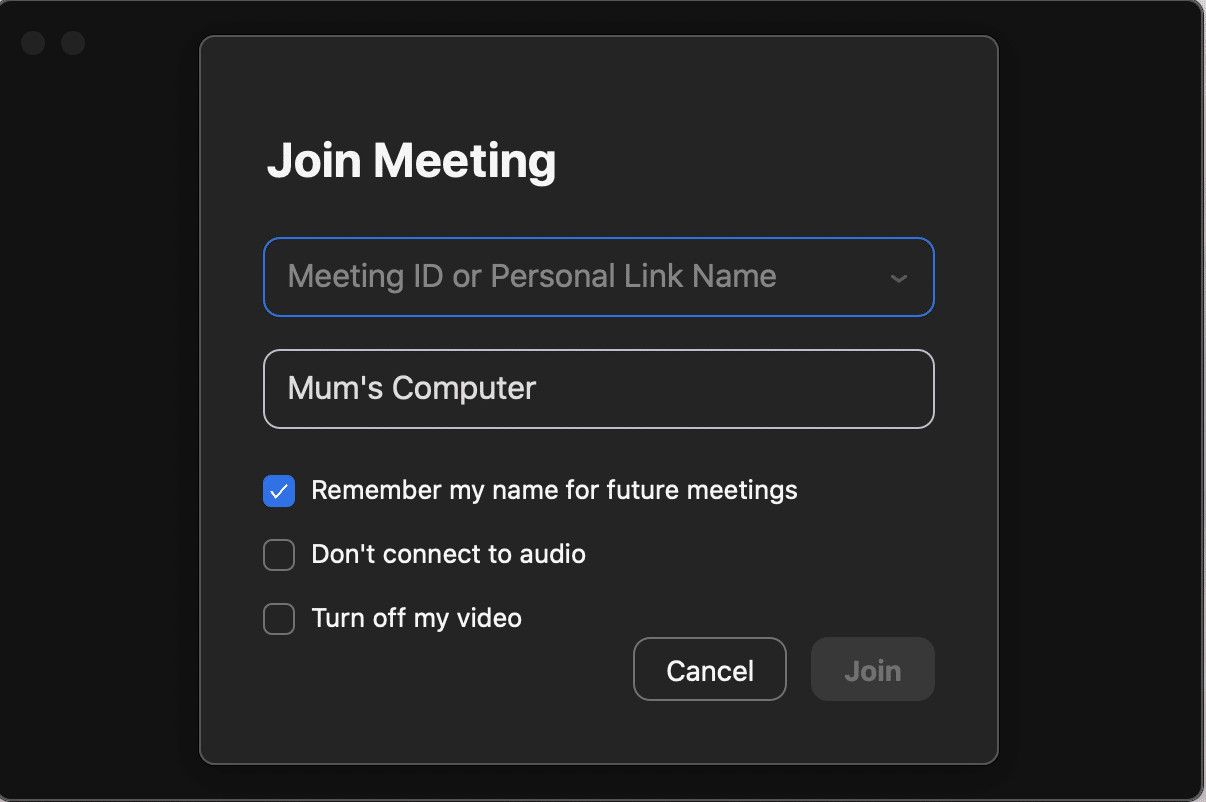
Zoom vereist dat gebruikers een unieke vergaderings-ID invoeren om spraak- en videogesprekken te organiseren.
Gebruikers kunnen ook een naam invoeren om ze tijdens een gesprek te identificeren. Mogelijkheid om de optie te selecteren om hun video uitgeschakeld te houden en alleen de microfoon te gebruiken.
De Zoom-ervaring gemakkelijker maken voor senioren
- Verwijder alle andere pictogrammen van het scherm en plaats de app alleen op een scherm
- Schakel automatische updates uit om pop-upherinneringen te voorkomen of iets waar uw ouder mogelijk niet bekend mee is
- Laat het apparaat permanent aangesloten op een oplader met een lange kabel
- Koop een beschermhoes om te voorkomen dat het scherm barst wanneer het valt.
- Koop een geschikte headset om feedback op de achtergrond te minimaliseren.
- Zorg ervoor dat de wifi-signaalsterkte sterk is in elke hoek van het huis waar ze het apparaat meenemen.
- Stel het volume in op het gewenste niveau.
- Voer alle relevante gegevens in, zoals naam, en selecteer vooraf de. video-oproepoptie tijdens het installeren van Zoom.
- U moet ze van tevoren bellen om er zeker van te zijn dat ze de vergaderlink hebben en kunnen deelnemen aan de vergadering.

Zoom wordt voornamelijk gebruikt om een werkomgeving te simuleren voor thuiswerkers. Om deze reden kan de Zoom-interface voor een zeer oude volwassene vrij moeilijk zijn om te gebruiken, dus als je ouder niet technologisch onderlegd is of mobiliteitsproblemen heeft, kan hij moeite hebben met het gebruik van Zoom.
Alternatieven voor Zoom
Zoom werd populair door het toenemende aantal mensen dat vanuit huis werkte. Het belangrijkste gebruik blijft echter de mogelijkheid voor collega's om contact te houden en 'vergaderingen' te organiseren, net zoals op kantoor. De organisatoren kunnen een vergadering starten en de link naar de deelnemers sturen, zodat ze kunnen deelnemen. Zonder de link kun je echter niet deelnemen aan een gesprek.
De laatste tijd zijn er ook zorgen over de privacy, aangezien buitenstaanders in staat zijn geweest om deel te nemen aan vertrouwelijke vergaderingen door simpelweg de link te verkrijgen. Dit kan zorgwekkend zijn als uw ouder of geliefde een apparaat gebruikt dat door anderen wordt gedeeld. Gebruikers moeten ook op veel links klikken en stappen volgen om deel te nemen aan oproepen.
Gecombineerd met de bovenstaande problemen, is de interface vrij moeilijk te gebruiken voor een zeer oude volwassene, dus als je ouder niet technologisch onderlegd is, kan hij moeite hebben met het gebruik van Zoom.
Gelukkig zijn er andere alternatieven voor Zoom die gebruiksvriendelijker zijn en een betrouwbaardere optie vormen. Apps zoals Teams, FaceTime, Facebook Messenger en Viber zijn allemaal voorbeelden van toepassingen voor videogesprekken.
Konnekt We hebben meer dan 20 videobelplatformen met een wereldwijde aanwezigheid beoordeeld, geëvalueerd en geanalyseerd. Vervolgens hebben we de beste platforms in onze eigen hardware geïntegreerd en een app ontwikkeld die gebruiksvriendelijker en toegankelijker is dan alle alternatieven.
Waarom Konnekt gebruikt zijn eigen hardware en app
Android-tablets en iPads zijn goedkoop (vaak minder dan $1,000) en bieden duizenden apps. Deze flexibiliteit werkt echter in je nadeel als je niet technisch bent aangelegd, als je een gebruiksvriendelijk apparaat wilt, of als je speciale behoeften hebt vanwege gehoor-, motorische of visuele beperkingen.
Het Konnekt hardware:
- Het toestel heeft een 15-inch scherm met grote knoppen en een hoog lettertype. De beelden zijn goed zichtbaar, videogesprekken zijn levensecht en de knoppen zijn makkelijk te bedienen.
- We schakelen de aan/uit-knop en de volumeregeling aan de zijkant uit om te voorkomen dat de gebruiker per ongeluk het apparaat dempt of uitschakelt.
- Het heeft geen apps, alleen een gebruiksvriendelijke interface die met één druk op de knop te bedienen is. Ongelooflijk eenvoudig in gebruik.
- Er zijn geen verwarrende pictogrammen, pinch-zoom-effecten, menu's, veegbewegingen of dubbeltikken.
- Er zijn geen inloggegevens of wachtwoorden, geen toetsenbord of muis, geen pop-ups.
- Software-updates worden 's nachts geruisloos uitgevoerd, zonder dat de gebruiker iets hoeft te doen.
- Alles is stabiel. Updates zullen het uiterlijk, je configuratie of je gebruikswijze niet veranderen.
- We richten ons op betrouwbaarheid en gebruiksgemak, in plaats van emoticons of mooie geluiden toe te voegen.
- Als je een tablet oppakt, is het makkelijk om per ongeluk een knop op het scherm aan te raken. Wij hebben dat probleem opgelost!
- Wij lossen het probleem van oplichters en telemarketeers op.
Konnekt videofoon - Eenvoudigste videogesprekken ter wereld voor senioren
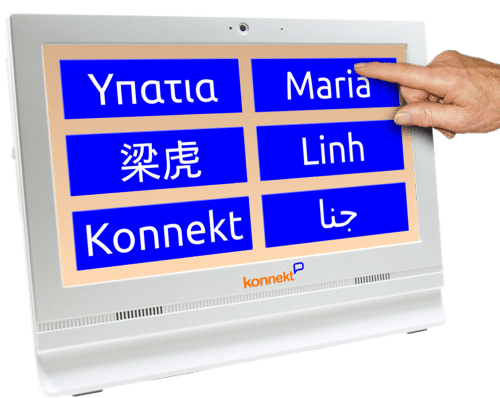
Konnekt Beeldtelefoon wordt geleverd met ongelooflijke service: Personalisatie. Installatie en beheer van de onderliggende videobeldienst. Contact uitnodigingen. Verzending. Beste van alles, IT-ondersteuning: Als de internetverbinding van de gebruiker of de smartphone van een familielid problemen ondervindt, staan wij klaar om te helpen.
Meer knoppen nodig? Volume verhogen? Konnekt Het doet het voor u. Op afstand. U kunt ook onze gebruiksvriendelijke smartphone-app of webportal gebruiken om contacten uit te nodigen en te verwijderen en uw eigen instellingen voor Videophone aan te passen – allemaal zonder dat u de Videophone-gebruiker hoeft te bezoeken of toegang tot Videophone hoeft te hebben.
Konnekt Het helpt zelfs familieleden en vrienden om onze app voor videogesprekken te gebruiken, als ze nog nooit eerder een app op hun smartphone hebben geïnstalleerd. Stel je voor: je hele familie gebruikt met plezier videogesprekken, voor één-op-één gesprekken en groepsgesprekken, op hun smartphones en iPads/tablets, en jij hoeft ze niet te overtuigen of uit te leggen hoe het moet!
Konnekt videofoon
Konnekt Maakt videobellen eenvoudig. Konnekt Met een videotelefoon kun je met vrijwel iedereen ter wereld praten, maar hij heeft wel de meest gebruiksvriendelijke interface, waarmee je met één druk op de knop kunt bellen en met één druk op de knop (of automatisch) kunt antwoorden. Konnekt won een prijs voor het meest consumentvriendelijke product.
Je ouders zullen gemakkelijk en probleemloos met hun familie en vrienden kunnen communiceren. Het is gemakkelijker te gebruiken dan een traditionele mobiele telefoon, tablet of computer - geen vaardigheden vereist!
Onze eenvoudige interface stelt senioren in staat om gemakkelijk videogesprekken te voeren en te ontvangen. Het apparaat kan ook als een gewone vaste telefoon worden gebruikt, maar is veel gebruiksvriendelijker dan een traditionele telefoon.
Met Videophone ziet u nooit pop-ups of updateverzoeken, en standaard ontvangt de gebruiker geen oproepen van iemand die geen geautoriseerd contact is.
- VERBORGEN De complexiteit van videobellen is verborgen, waardoor het supergemakkelijk is.
- LOUD, Luider dan een conventionele tablet- of telefoonluidspreker
- HUGE een druk op de knoppen. Geen bril nodig
- ONGELIMITEERDE Bellen naar telefoons - geen verrassingen
- AUTOMATISCHE beantwoorden van geselecteerde vertrouwde contacten
- UITPAKKEN - Er is geen technische installatie vereist, sluit deze gewoon aan op de stroomvoorziening. Dat is alles
- LARGE scherm, veel groter dan onhandige tablets
- MANAGED - Accountabonnementen en software worden op afstand beheerd
Merk op dat Konnekt vertegenwoordigt niet Apple, Zoom of Microsoft.