Gemiste oproepen en voicemail met ondertiteling
KonnektDe functie voor gemiste oproepen en de voicemail met ondertiteling maken telefoneren veiliger en eenvoudiger, vooral voor mensen met gehoorproblemen of doofheid.
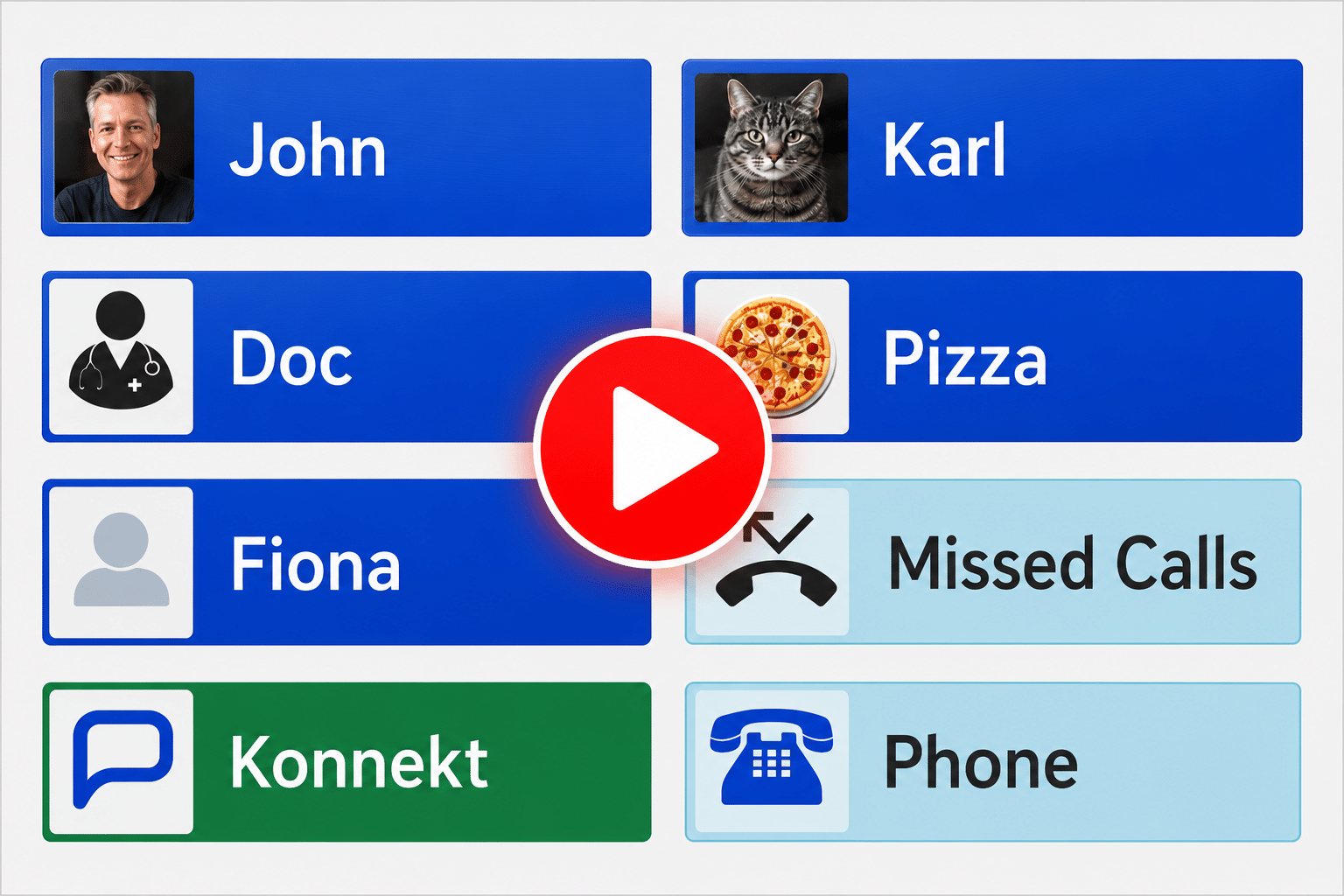
Tik gewoon op een optionele optie Gemiste oproepen knop op het startscherm om:
- Bekijk een lijst met inkomende oproepen die u hebt gemist.
- Speel spraak- en videoberichten af die voor u zijn achtergelaten, of
- Berichten weergeven als tekst.
Om te zien hoe het werkt, kijk deze korte video.
Inkomend gesprek? Geen haast.
Als je de telefoon hoort rinkelen terwijl je in een andere kamer bent, voorkomt de functie Gemiste oproepen dat je je hoeft te haasten en het risico loopt te vallen. Neem rustig de tijd. Als je een oproep mist, tik je gewoon op de knop Gemiste oproepen op het startscherm om te zien wie er gebeld heeft. Je kunt met één tik terugbellen.
Voicemailberichten met ondertiteling voor een betere verstaanbaarheid.
Als de beller een bericht achterlaat, Konnekt Biedt ondertiteling (spraak-naar-tekst). Je kunt het audiobericht afspelen, de ondertiteling lezen, controleren of het een bekende, vertrouwde contactpersoon is en eventueel met één druk op de knop terugbellen. Voor mensen met gehoorproblemen of doofheid zijn de spraakberichten met ondertiteling ideaal.
Een veiligere manier om met onbekende bellers om te gaan.
Je kunt onbekende nummers onbeantwoord laten om ongewenste telefoontjes van telemarketeers of oplichters te verminderen. Als ze een bericht achterlaten, kun je dat beluisteren en besluiten of je terugbelt, het bericht negeert, verwijdert of later aan een familielid laat horen.
Zin om het te proberen?
Als u of een familielid de CareWindow-app op een smartphone gebruikt:
- Als de knop 'Beheren' al is ingeschakeld in de app, duurt het slechts enkele seconden om Gemiste oproepen te activeren. Volg hiervoor de onderstaande instructies.
- Als je geen Knop "Beheren"Scroll naar het einde van deze pagina voor instructies over hoe u uw CareWindow-account aan uw Konnekt account om deze knop in te schakelen. Je kunt vervolgens de CareWindow-app gebruiken om gemiste oproepen in te schakelen en de knoppen op het scherm opnieuw te rangschikken. Konnekt apparaat, contacten toevoegen/verwijderen en meer.
Als je de CareWindow-smartphone-app niet gebruikt, of als je dat wel zou willen...refvraag ons om te helpen: Klik hier om ons vriendelijke supportteam te vragen de functie 'Gemiste oproepen' in te schakelen. voor jou
Hoe schakel je gemiste oproepen in met de CareWindow-app?
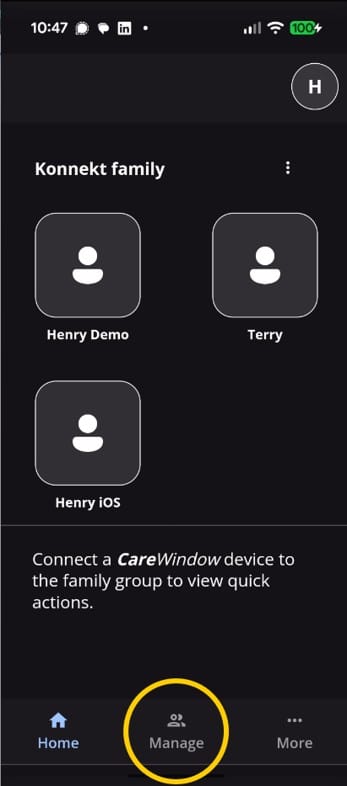
1. Tik onderaan in de CareWindow-app op 'Beheren' en tik vervolgens op de naam van de Konnekt Het apparaat in de lijst dat u wilt configureren.
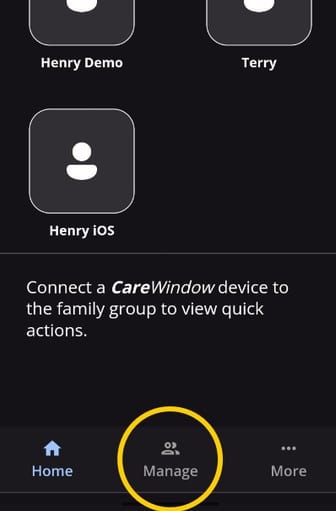
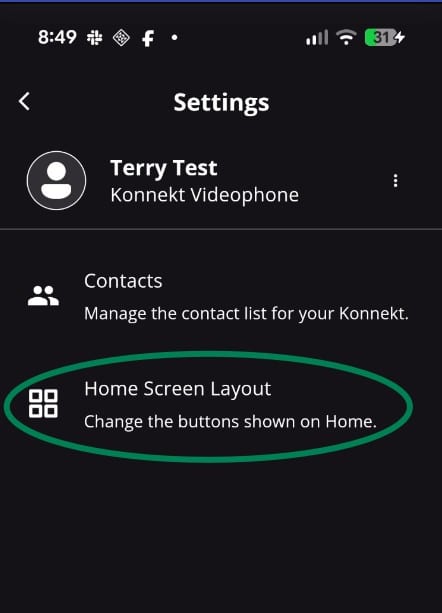
2. Tik op 'Indeling startscherm'.
3. Je ziet een scherm dat eruitziet als jouw Konnekt apparaat. Bedenk waar je de knop voor gemiste oproepen wilt plaatsen en tik vervolgens op een lege plek met een "+" teken. Klik daarna op "Speciale functie toewijzen".
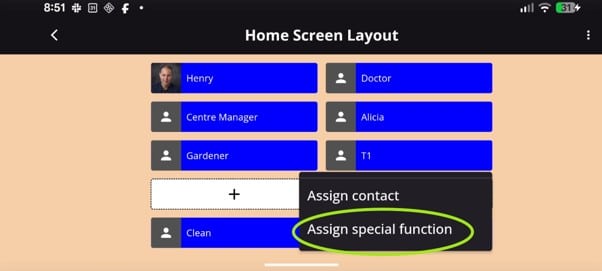
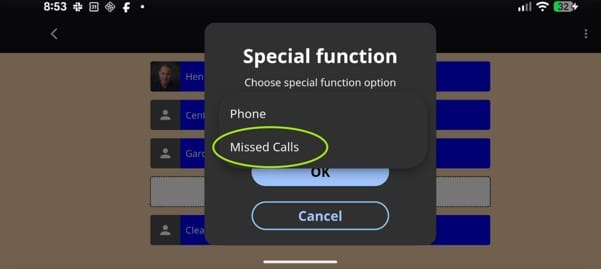
4. Selecteer 'Gemiste oproepen' in de lijst en tik vervolgens op 'OK'. De knop 'Gemiste oproepen' verschijnt direct op uw scherm. Konnekt stuurt.
5. De knop Gemiste oproepen toont hoeveel gemiste oproepen u hebt ontvangen sinds u de lijst voor het laatst hebt geopend.
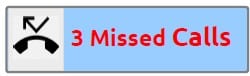
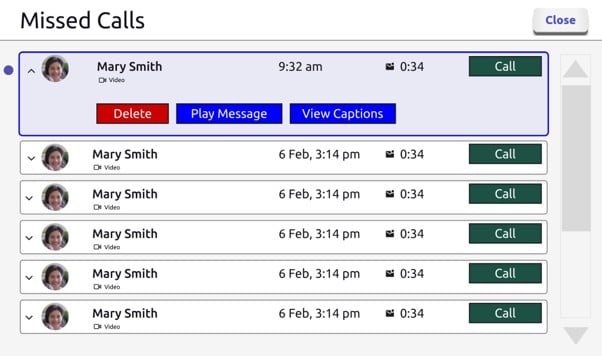
6. Tik op de knop Gemiste oproepen om de pagina Gemiste oproepen te openen. Als u gemiste oproepen hebt gehad, worden deze op een rij weergegeven. Tik in een rij op de groene knop 'Bellen' om de persoon terug te bellen. U kunt ook in het midden van de rij tikken om opties te tonen om een bericht af te spelen of te bekijken (als u een bericht hebt achtergelaten).
Om het in actie te zien, bekijk deze korte video.
Veelgestelde vragen
V: Wat als ik geen vrije plek heb voor de knop 'Gemiste oproepen' op de Konnekt scherm?
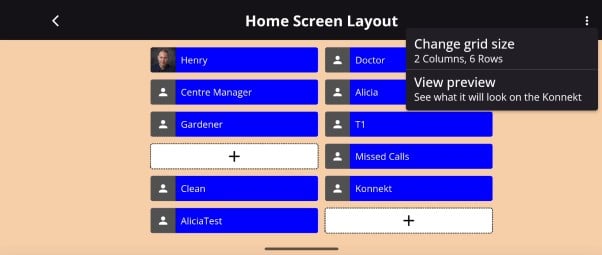
A: Je kunt een extra rij of kolom toevoegen aan de Konnekt De lay-out aanpassen met de app. Ga naar de pagina 'Startschermindeling', tik op het menu '...' rechtsboven, selecteer 'Rastergrootte wijzigen' en voeg een extra rij of kolom toe.
V: Hoe kan ik mijn gemiste oproepen bekijken?
A: De functie moet eerst worden ingeschakeld. Nadat de functie 'Gemiste oproepen' op uw videotelefoon is ingeschakeld, verschijnt er een knop 'Gemiste oproepen' op het startscherm van het apparaat. Tik op deze knop om de lijst met gemiste oproepen te bekijken.
V: Wat betekent het nummer op de knop 'Gemiste oproepen'?
A: Hier ziet u hoeveel nieuwe gemiste oproepen u hebt ontvangen sinds u de lijst voor het laatst hebt geopend.
V: Werkt Gemiste oproepen voor zowel telefoon- als videogesprekken?
A: Ja! Gemiste telefoongesprekken en videogesprekken worden beide geregistreerd. Bij telefoongesprekken kunnen bellers een audiobericht achterlaten. Bij videogesprekken kunnen bellers een videobericht achterlaten.
V: Werkt de functie voor gemiste oproepen samen met de automatische beantwoordfunctie?
A: Ja. Als een oproep automatisch wordt beantwoord, kijkt ons systeem naar parameters zoals de gespreksduur om te bepalen of het als een gemiste oproep moet worden geregistreerd. Als de beller ophangt voordat het apparaat automatisch beantwoordt, telt dit als een gemiste oproep.
Hoe koppel je de CareWindow-app aan je apparaat? Konnekt account
1. Open de CareWindow-app op je smartphone of tablet.
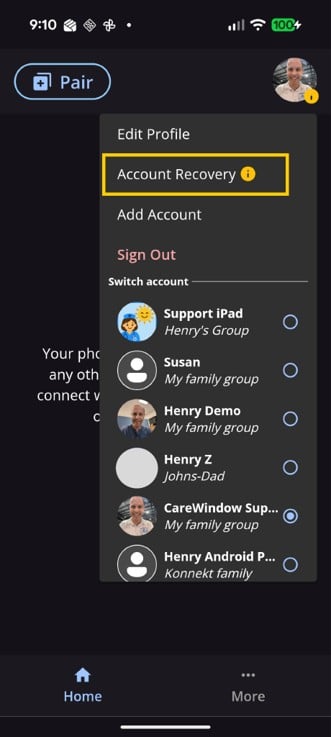
2. Tik op je profielpictogram rechtsboven in de app en selecteer vervolgens 'Accountherstel'.
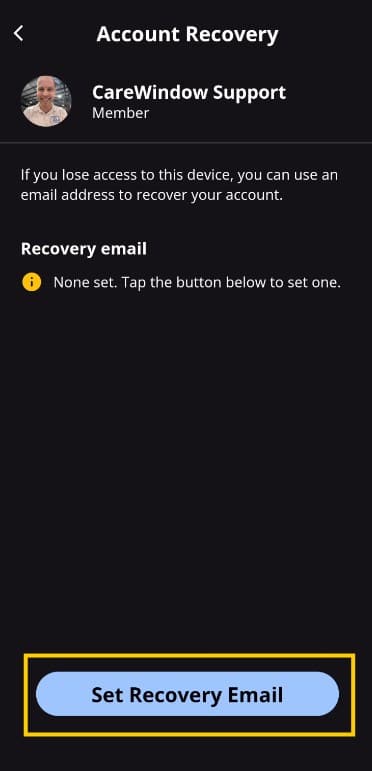
3. Controleer het herstel-e-mailadres. Als dit afwijkt van uw e-mailadres of als er 'Geen ingesteld' staat, tik dan onderaan op 'Herstel-e-mailadres instellen' om dit in te stellen.
4. Voer op het volgende scherm uw e-mailadres in en tik op E-mail verzenden.
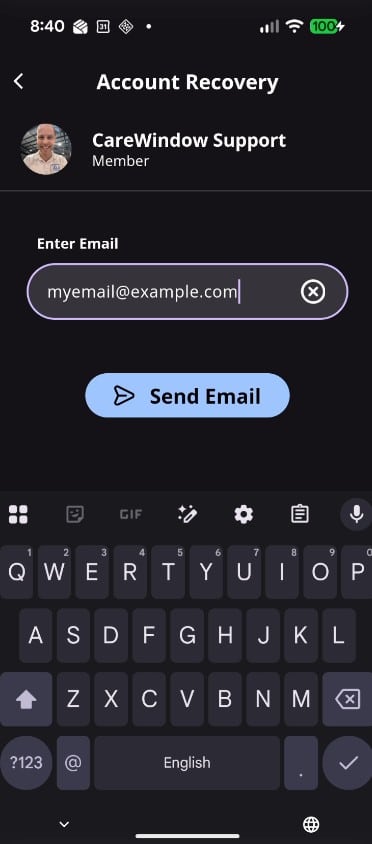
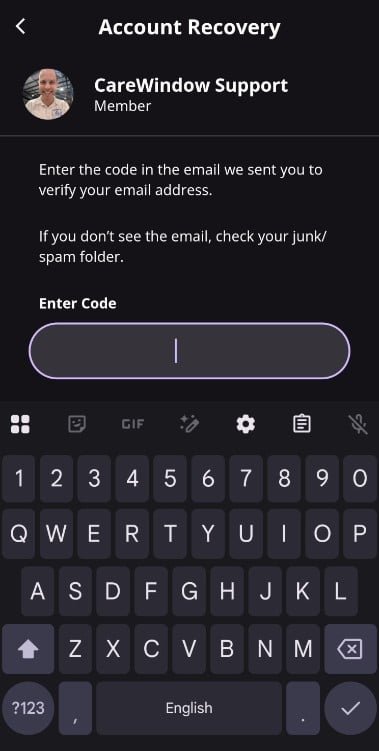
5. Wanneer je de e-mail ontvangt, voer je de verificatiecode in de CareWindow-app in.
Nadat u de code correct hebt ingevoerd, ontvangt u een bevestigingsmail waarin staat dat uw CareWindow-app is gekoppeld aan uw account. Konnekt account, en het tabblad 'Beheer' zou onderaan het startscherm van de CareWindow-app moeten verschijnen.
Het kan nodig zijn om de CareWindow-app te sluiten en opnieuw te openen voordat het nieuwe tabblad verschijnt. Als dit niet werkt, probeer dan de telefoon/tablet opnieuw op te starten (of de CareWindow-app geforceerd af te sluiten en opnieuw te starten, als u weet hoe dat moet). Controleer ook of uw herstel-e-mailadres in de CareWindow-app overeenkomt met uw e-mailadres.
Als je het nog steeds niet kunt zien, doe dan gewoon het volgende: contact Konnekt Support en we zullen je helpen.