
1.确定安装位置



- 互联网速度> 2/0.7 Mbps向下/向上,或2/2 Mbps进行唇读。
- 确保 WiFi 信号强,或使用网线或 WiFi 扩展器。
- 选择一个背景噪音最小的安静房间。
- 用户的脸部应该光线充足,后面没有移动或强光。
- 放置在远离其他设备(电视,PC)的位置,并避免撞击和溢出。
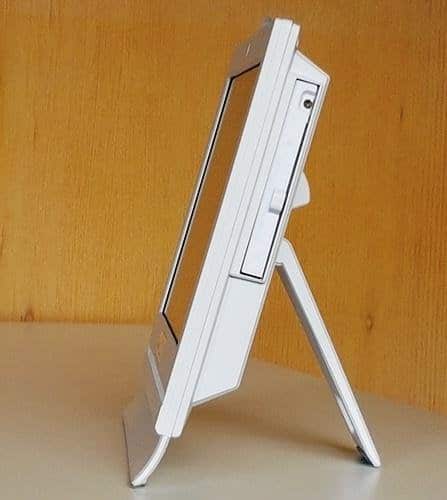
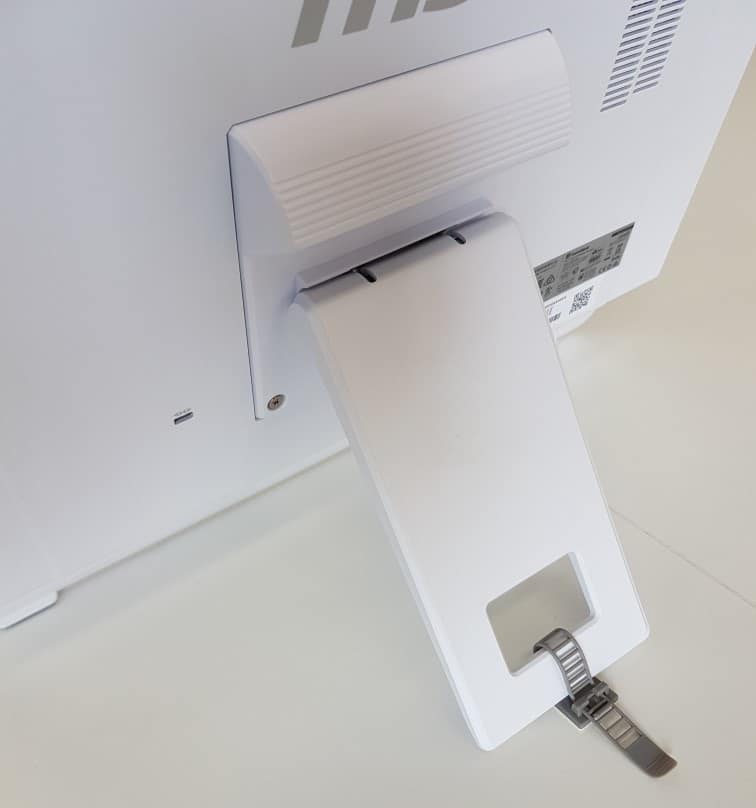
- 对于 桌面/桌面安装, 使用提供的粘合剂夹以防止倾倒。
- 确保电缆没有绊倒的危险。
- 温度<30摄氏度。湿度<80%。
2.连接电源
- 确保首先打开调制解调器/路由器。
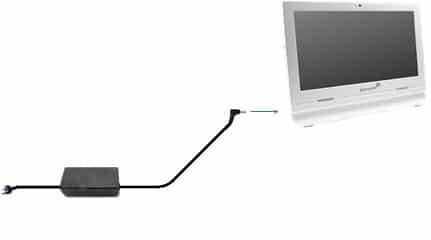
- 将可视电话连接到电源插座。
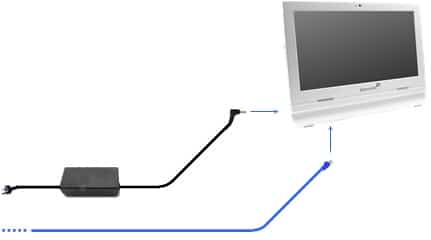
- 可选:如果使用网络电缆,请将可视电话连接到调制解调器/路由器。
- 重要:如果您通过进行连接 网线,或者您有一个 Konnekt提供的调制解调器,或者您之前已经安排了 WiFi自动连接,然后跳至 第一步.
3.进入配置模式
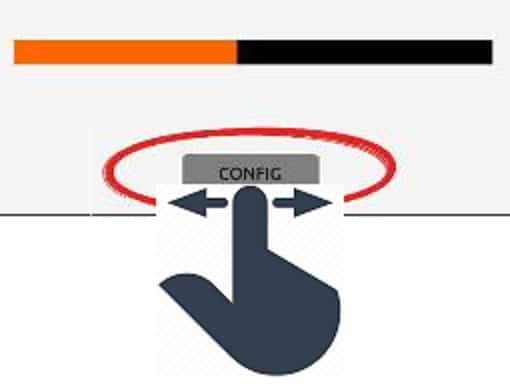
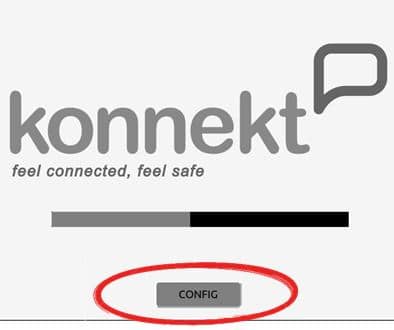
- 启动可视电话并等待水平进度条
- 按和 举行 这个 CONFIG 按钮超过5秒钟
- 重要:点击并保持联系,同时 左右滑动手指 在按钮上
(这可以防止意外访问配置屏幕) - 释放 CONFIG 按键
- 如果需要配置密码,请立即输入(参见印刷指南)
4. 选择网络
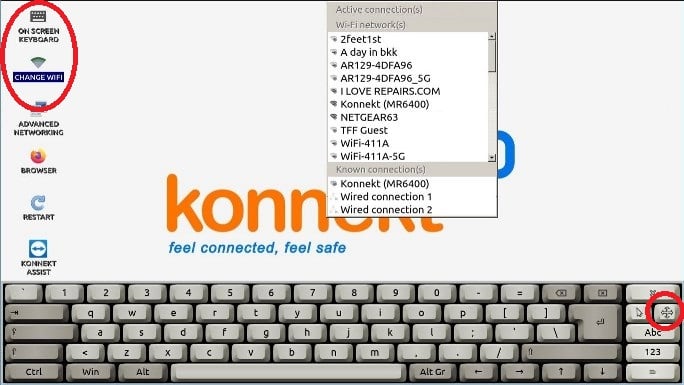
- 要显示键盘,请按 ON-SCREEN KEYBOARD
- 要显示网络列表,请按 CHANGE WiFi
- 在此列表中查找并选择您的网络名称
- 如需更多选项,请按 高级网络
5.连接到网络
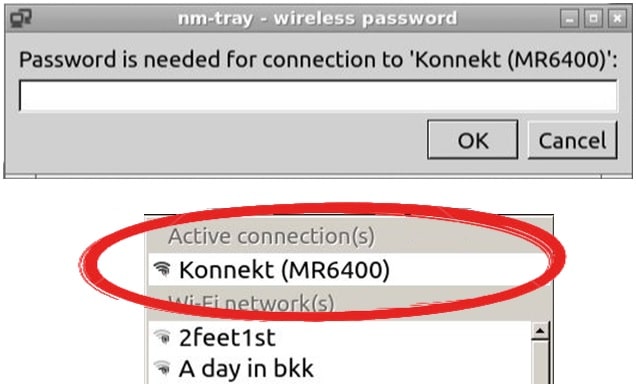
- 如果提示输入密码:在密码输入区域轻触或按。 输入您的 WiFi 密码。 按确定。
- 媒体中心 更换 WiFi 再次。 验证您的网络名称现在是否出现在 活动连接.
要检查或编辑您的连接详细信息:
- 媒体中心 高级网络, 然后 编辑连接
- 在列表中选择您的网络,然后 设置(齿轮)图标, 然后 无线网络安全
- 如果需要,使用键盘右侧的 4 箭头键移动屏幕键盘
- 可选:使用 浏览器
- 可选:如果您的 WiFi 需要浏览器登录,请尝试使用屏幕键盘输入 7.7.7.7 进入浏览器地址栏。 联系支持 寻求帮助。
6.重新启动可视电话
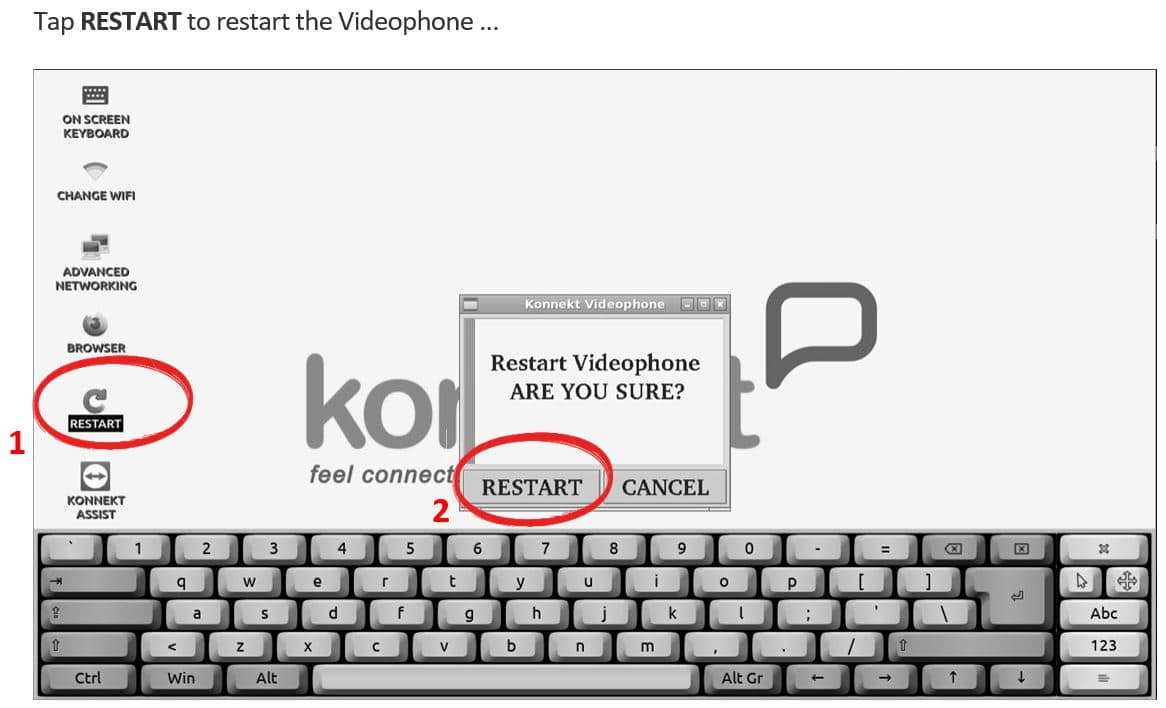
- 按 RESTART 图标
- 按 RESTART 按键
- 等待视频电话关机,然后启动(1-2分钟)
- 如果出现错误屏幕,请返回 第一步,检查连接并查看设置
- 如果错误屏幕仍然存在,请记下绿灯和红灯的数量或拍照。 Konnekt 可能需要激活
- 请保持视频电话的电源并连接到网络
7。 联系我们 Konnekt

- 重要: 请 联系我们 通过电话、短信或电子邮件完成设置并激活您的可视电话