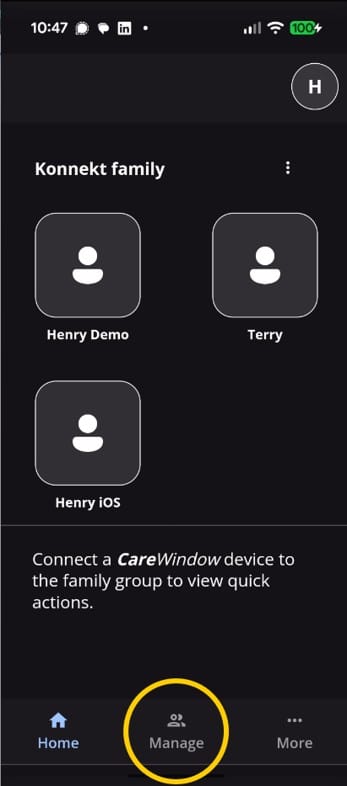
Cuộc gọi nhỡ và thư thoại có phụ đề
KonnektTính năng cuộc gọi nhỡ và thư thoại có phụ đề giúp các cuộc gọi điện thoại an toàn và đơn giản hơn, đặc biệt là đối với những người khiếm thính hoặc điếc.
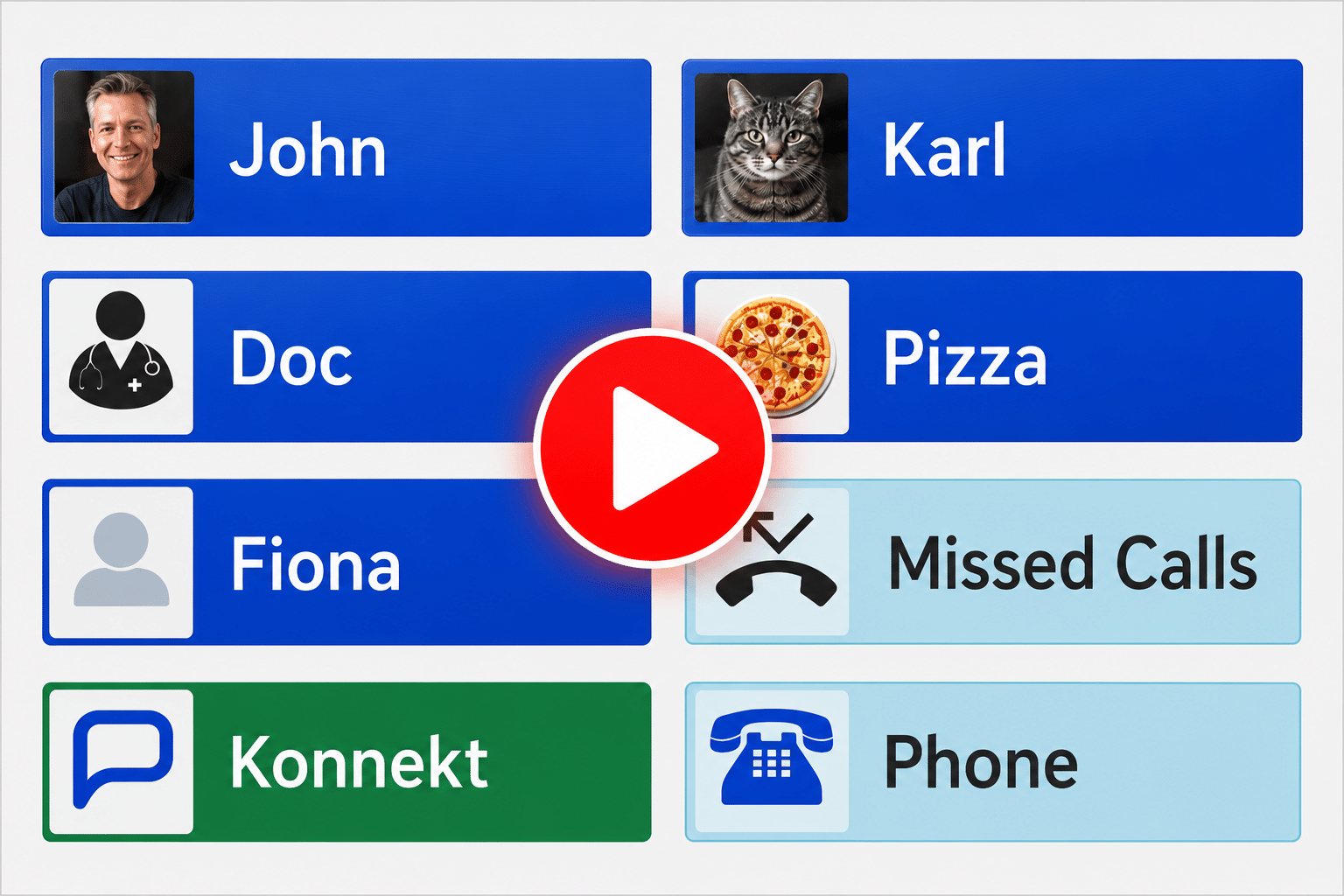
Chỉ cần chạm vào tùy chọn Các cuộc gọi nhỡ nút trên màn hình chính để:
- Xem danh sách các cuộc gọi đến mà bạn đã bỏ lỡ.
- Nghe lại tin nhắn thoại và video mà người khác đã để lại cho bạn, hoặc
- Xem tin nhắn dưới dạng văn bản.
Để xem cách thức hoạt động, hãy xem video. video ngắn này.
Có cuộc gọi đến? Không cần vội.
Nếu bạn nghe thấy chuông điện thoại reo khi đang ở phòng khác, tính năng Cuộc gọi nhỡ sẽ giúp bạn không cần phải vội vàng và tránh nguy cơ bị ngã. Cứ từ từ. Nếu bạn bỏ lỡ cuộc gọi, chỉ cần chạm vào nút Cuộc gọi nhỡ trên màn hình chính để xem ai đã gọi. Bạn có thể gọi lại chỉ với một lần chạm.
Tin nhắn thoại có phụ đề để dễ hiểu hơn.
Nếu người gọi để lại lời nhắn, Konnekt Ứng dụng cung cấp phụ đề (chuyển giọng nói thành văn bản). Bạn có thể nghe âm thanh tin nhắn, đọc phụ đề, kiểm tra xem đó có phải là người liên lạc đáng tin cậy đã biết hay không, và tùy chọn gọi lại chỉ với một lần chạm. Nếu bạn bị khiếm thính hoặc điếc, tin nhắn thoại có phụ đề là lựa chọn lý tưởng.
Một cách an toàn hơn để xử lý các cuộc gọi từ số lạ.
Bạn có thể bỏ qua các cuộc gọi từ số lạ để giảm thiểu các cuộc gọi không mong muốn từ người tiếp thị qua điện thoại hoặc kẻ lừa đảo. Nếu họ để lại tin nhắn, bạn có thể kiểm tra và quyết định gọi lại, bỏ qua, xóa tin nhắn hoặc cho người thân xem sau.
Bạn muốn thử không?
Nếu bạn hoặc thành viên gia đình bạn sử dụng ứng dụng CareWindow trên điện thoại thông minh:
- Nếu bạn đã bật nút “Quản lý” trong ứng dụng, việc bật Cuộc gọi nhỡ chỉ mất vài giây. Chỉ cần làm theo hướng dẫn bên dưới.
- Nếu bạn không thấy một Nút “Quản lý”Vui lòng cuộn xuống cuối trang này để xem hướng dẫn cách liên kết tài khoản CareWindow của bạn với... Konnekt Bạn cần kích hoạt nút này trên tài khoản của mình. Sau đó, bạn có thể sử dụng ứng dụng CareWindow để bật Cuộc gọi nhỡ, sắp xếp lại các nút trên... Konnekt Thêm/xóa danh bạ và nhiều hơn nữa.
Nếu bạn không sử dụng ứng dụng CareWindow trên điện thoại thông minh, hoặc bạn muốn sử dụng ứng dụng này...refHãy liên hệ với chúng tôi để được trợ giúp: Nhấp vào đây để yêu cầu đội ngũ hỗ trợ thân thiện của chúng tôi kích hoạt tính năng Cuộc gọi nhỡ. cho bạn.
Hướng dẫn cách bật thông báo cuộc gọi nhỡ bằng ứng dụng CareWindow
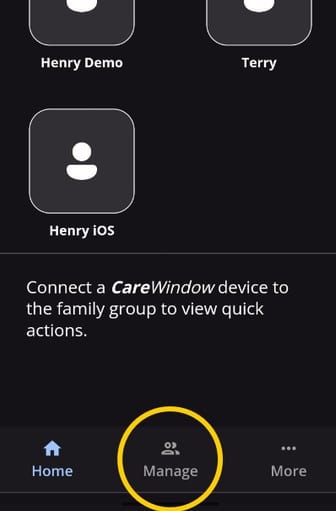
1. Chạm vào “Quản lý” ở cuối ứng dụng CareWindow, sau đó chạm vào tên của… Konnekt Chọn thiết bị trong danh sách mà bạn muốn cấu hình.
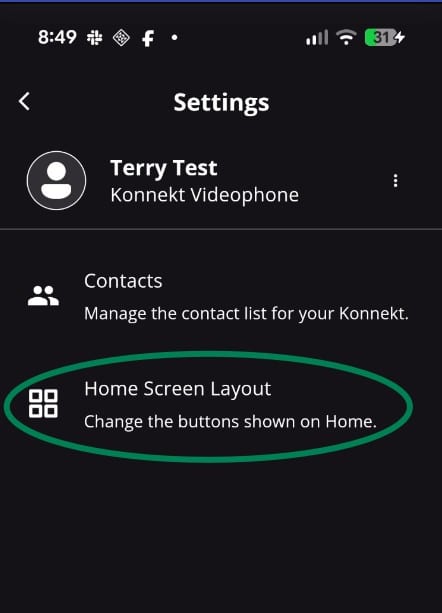
2. Chạm vào “Bố cục màn hình chính”.
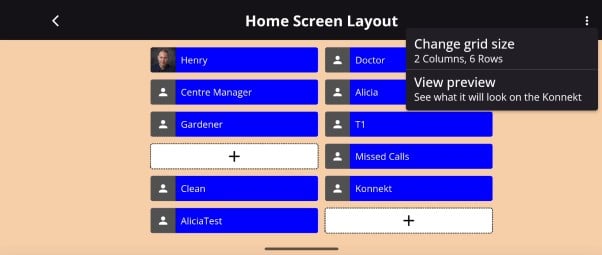
3. Bạn sẽ thấy một màn hình trông giống như màn hình của bạn. Konnekt Hãy suy nghĩ xem bạn muốn đặt nút Cuộc gọi nhỡ ở đâu, sau đó chạm vào một ô trống có chứa dấu “+”. Tiếp theo, nhấp vào “Gán chức năng đặc biệt”.
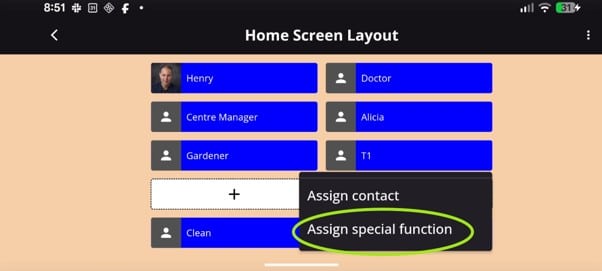
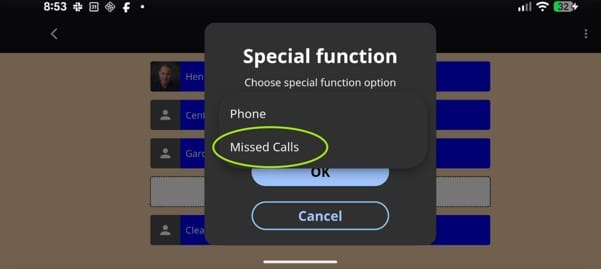
4. Chọn “Cuộc gọi nhỡ” từ danh sách, sau đó nhấn “OK”. Nút Cuộc gọi nhỡ sẽ ngay lập tức xuất hiện trên màn hình của bạn. Konnekt thiết bị.
5. Nút Cuộc gọi nhỡ hiển thị số cuộc gọi nhỡ bạn đã nhận được kể từ lần cuối bạn mở danh sách.
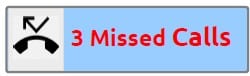
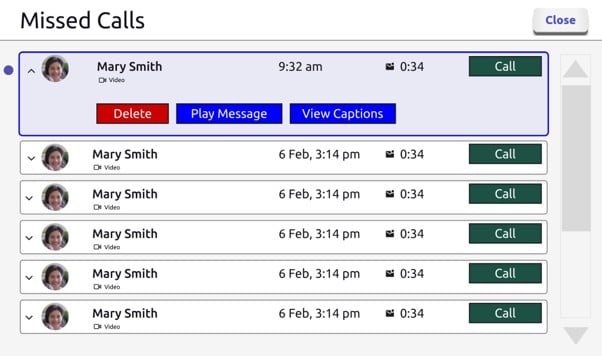
6. Chạm vào nút Cuộc gọi nhỡ để mở trang Cuộc gọi nhỡ. Nếu bạn có cuộc gọi nhỡ, mỗi cuộc gọi sẽ được hiển thị thành một hàng. Trong mỗi hàng, chạm vào nút “Gọi” màu xanh lá cây để gọi lại cho người đó. Hoặc, chạm vào giữa hàng để hiển thị các tùy chọn nghe hoặc xem tin nhắn (nếu có).
Để xem nó hoạt động như thế nào, hãy xem video ngắn này.
Các câu hỏi thường gặp
Hỏi: Nếu tôi không có chỗ trống nào cho nút Cuộc gọi nhỡ trên màn hình thì sao? Konnekt màn?
A: Bạn có thể thêm một hàng hoặc cột bổ sung vào Konnekt Bạn có thể bố trí lại bằng ứng dụng. Từ trang Bố cục Màn hình chính, chạm vào menu “…” ở góc trên bên phải, sau đó chọn “Thay đổi kích thước lưới” và thêm một hàng hoặc cột.
Hỏi: Làm sao để xem các cuộc gọi nhỡ?
A: Tính năng này cần được kích hoạt trước. Sau khi tính năng Cuộc gọi nhỡ được kích hoạt trên điện thoại video của bạn, nút Cuộc gọi nhỡ sẽ hiển thị trên màn hình chính của thiết bị. Chạm vào nút này để xem danh sách các cuộc gọi nhỡ.
Hỏi: Con số hiển thị trên nút Cuộc gọi nhỡ có nghĩa là gì?
A: Danh sách này hiển thị số cuộc gọi nhỡ mới mà bạn đã nhận được kể từ lần cuối bạn mở danh sách.
Hỏi: Chức năng Cuộc gọi nhỡ có hoạt động với cả cuộc gọi thoại và cuộc gọi video không?
A: Có! Cả cuộc gọi nhỡ và cuộc gọi video đều được ghi lại. Đối với cuộc gọi thoại, người gọi có thể để lại tin nhắn thoại. Đối với cuộc gọi video, người gọi có thể để lại tin nhắn video.
Hỏi: Chức năng cuộc gọi nhỡ có hoạt động với tính năng trả lời tự động không?
A: Vâng. Nếu cuộc gọi được trả lời tự động, hệ thống của chúng tôi sẽ xem xét các thông số như thời lượng cuộc gọi để xác định xem có nên báo cáo đó là cuộc gọi nhỡ hay không. Nếu người gọi cúp máy trước khi thiết bị tự động trả lời, điều này sẽ được tính là cuộc gọi nhỡ.
Hướng dẫn cách liên kết ứng dụng CareWindow với thiết bị của bạn. Konnekt Tài khoản
1. Mở ứng dụng CareWindow trên điện thoại thông minh hoặc máy tính bảng của bạn.
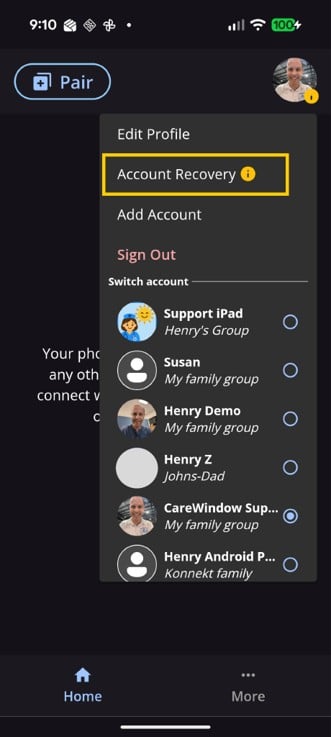
2. Nhấn vào biểu tượng hồ sơ của bạn ở góc trên bên phải ứng dụng, sau đó chọn “Khôi phục tài khoản”.
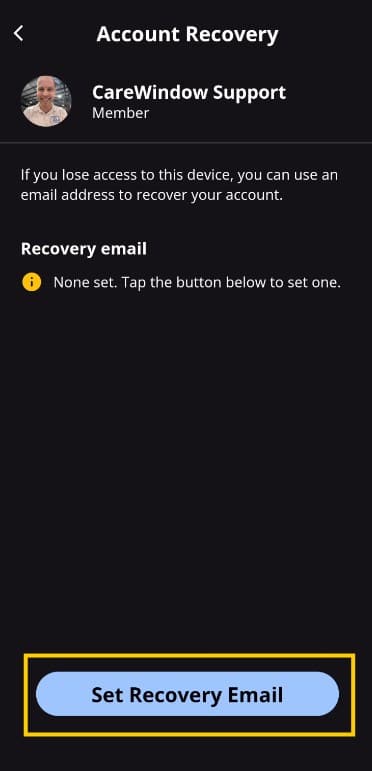
3. Kiểm tra email khôi phục. Nếu email này khác với địa chỉ email của bạn hoặc hiển thị “Chưa thiết lập”, hãy nhấn “Thiết lập email khôi phục” ở phía dưới để thiết lập.
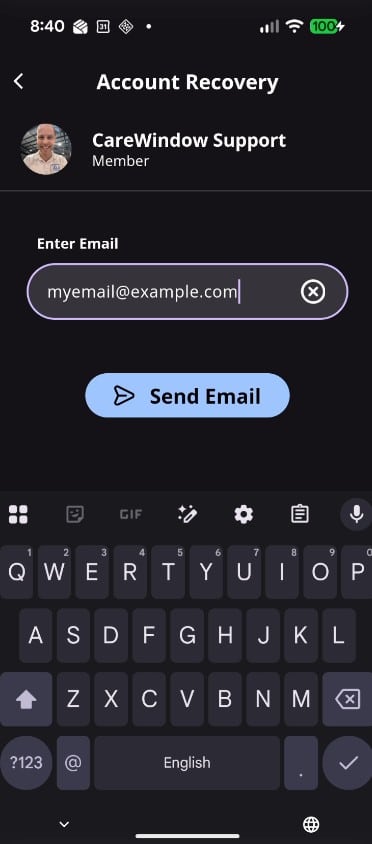
4. Ở màn hình tiếp theo, nhập địa chỉ email của bạn và nhấn Gửi email.
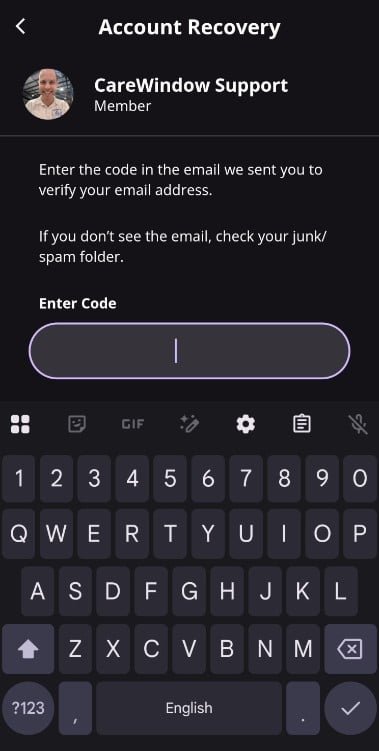
5. Khi nhận được email, hãy nhập mã xác minh vào ứng dụng CareWindow.
Sau khi nhập mã chính xác, bạn sẽ nhận được email xác nhận cho biết ứng dụng CareWindow của bạn đã được liên kết với tài khoản của bạn. Konnekt Tài khoản của bạn, và tab Quản lý sẽ xuất hiện ở cuối màn hình Trang chủ trong ứng dụng CareWindow.
Có thể bạn cần đóng và mở lại ứng dụng CareWindow để tab mới hiển thị. Nếu cách này không hiệu quả, hãy thử khởi động lại điện thoại/máy tính bảng (hoặc buộc thoát và khởi chạy lại ứng dụng CareWindow nếu bạn biết cách). Đồng thời, hãy kiểm tra xem địa chỉ email khôi phục trong ứng dụng CareWindow có khớp với địa chỉ email của bạn hay không.
Nếu bạn vẫn không thể nhìn thấy nó, chỉ cần liên lạc Konnekt Trợ giúp và chúng tôi sẽ giúp bạn.