
Τι είναι το ζουμ;
Το Zoom είναι μια πλατφόρμα τηλεδιάσκεψης που μπορεί να χρησιμοποιηθεί για τη σύνδεση με άτομα που χρησιμοποιούν κλήσεις ήχου και βίντεο. Επιτρέπει στους χρήστες να αλληλεπιδρούν με συναδέλφους, φίλους και μέλη της οικογένειας.
Το ζουμ απαιτεί σύνδεση κινητής τηλεφωνίας ή Wi-Fi για την οργάνωση κλήσεων και είναι προσβάσιμο από σχεδόν παντού στον πλανήτη! Το Zoom έχει αποκτήσει πρόσφατα παγκόσμια δημοτικότητα λόγω της πανδημίας COVID-19, καθώς πολλοί άνθρωποι αναγκάζονται να εργαστούν από το σπίτι και να απέχουν από τα αγαπημένα τους πρόσωπα.
Σε αντίθεση με το FaceTime, το Zoom διατίθεται σχεδόν σε οποιαδήποτε πλατφόρμα, είτε πρόκειται για iPhone, Android, Windows ή Mac.
Το ζουμ μπορεί να εγκατασταθεί και να ληφθεί σε οποιαδήποτε συσκευή, επιτρέποντας στους χρήστες να οργανώνουν ουσιαστικά συναντήσεις για δουλειές και συνομιλίες στην οικογένεια. Αυτό σημαίνει ότι κανένα μέλος της οικογένειας δεν θα μείνει εκτός συνομιλίας λόγω της συσκευής που διαθέτει.
Πώς να ρυθμίσετε το ζουμ για ηλικιωμένους
Συνιστάται η ρύθμιση του Zoom σε υπολογιστή για ηλικιωμένο άτομο. Αυτό συμβαίνει επειδή τα κινητά τηλέφωνα είναι μικρότερα και πιο αθόρυβα από έναν υπολογιστή. Ενώ το Zoom μπορεί να ληφθεί σε όλες τις συσκευές, η λειτουργικότητά του είναι λίγο περιορισμένη σε tablet με ορισμένες λειτουργίες να μην είναι τόσο προσβάσιμες όσο είναι σε υπολογιστή.
Εγκατάσταση ζουμ σε υπολογιστή
Απαιτείται ενεργή υπηρεσία διαδικτύου για τη ρύθμιση του ζουμ. Θα χρειαστεί να κάνετε λήψη της σωστής έκδοσης του Zoom ανάλογα με τη συσκευή που χρησιμοποιείτε. Είναι σημαντικό να βεβαιωθείτε ότι έχετε επιλέξει τη σωστή έκδοση για Mac ή Windows για να επιτρέψετε στο Zoom να εγκαταστήσει σωστά.
- Βεβαιωθείτε ότι έχετε κλείσει τυχόν προγράμματα στον υπολογιστή σας που έχουν πρόσβαση στην κάμερα.
- Κάντε κλικ στο σύνδεσμο Ζουμ που τους έχει σταλεί σε ένα μήνυμα ηλεκτρονικού ταχυδρομείου και το Ζουμ θα πρέπει να πραγματοποιεί αυτόματη και γρήγορη λήψη στον υπολογιστή
- Εναλλακτικά, μπορείτε να τους ζητήσετε να μεταβούν στον ιστότοπο ζουμ- zoom.us και κάντε κλικ στο κουμπί "Συμμετοχή σε σύσκεψη" που θα τους ζητήσει να εγκαταστήσουν το Zoom στον υπολογιστή τους πριν από τη χρήση.
- Στο φάκελο Λήψεις στον υπολογιστή, κάντε κλικ στο Zoom_launcher.exe. Το ζουμ πρέπει να το επισημαίνει αυτόματα με μια μεγάλη πορτοκαλί σημαία
- Μόλις ξεκινήσει το ζουμ, θα πρέπει να εμφανιστεί μια οθόνη ζητώντας το όνομά τους. Αυτό θα τα αναγνωρίσει κατά τη διάρκεια της βιντεοκλήσης.
Εγκατάσταση ζουμ σε τηλέφωνο / tablet
- Εγκαταστήστε την εφαρμογή Zoom στη συσκευή του γονέα σας χρησιμοποιώντας το App Store ή το Google Play Store ή μεταβαίνοντας στο Zoom στον ιστό - zoom.us
- Εναλλακτικά, μπορείτε να τους ζητήσετε να μεταβούν στον ιστότοπο ζουμ και να κάνετε κλικ στο κουμπί "Συμμετοχή σε σύσκεψη" που θα τους ζητήσει να εγκαταστήσουν το Ζουμ στο τηλέφωνο ή το tablet τους πριν από τη χρήση
- Μετά τη λήψη της εφαρμογής Zoom, μπορούν να εισαγάγουν το αναγνωριστικό σύσκεψης και να συνδεθούν
- Θα τους ζητηθεί να εισάγουν το όνομά τους πριν συμμετάσχουν στην κλήση
- Για να τερματίσετε τη βιντεοκλήση, απλώς πατήστε το κόκκινο Αποχώρηση από τη συνάντηση κουμπί
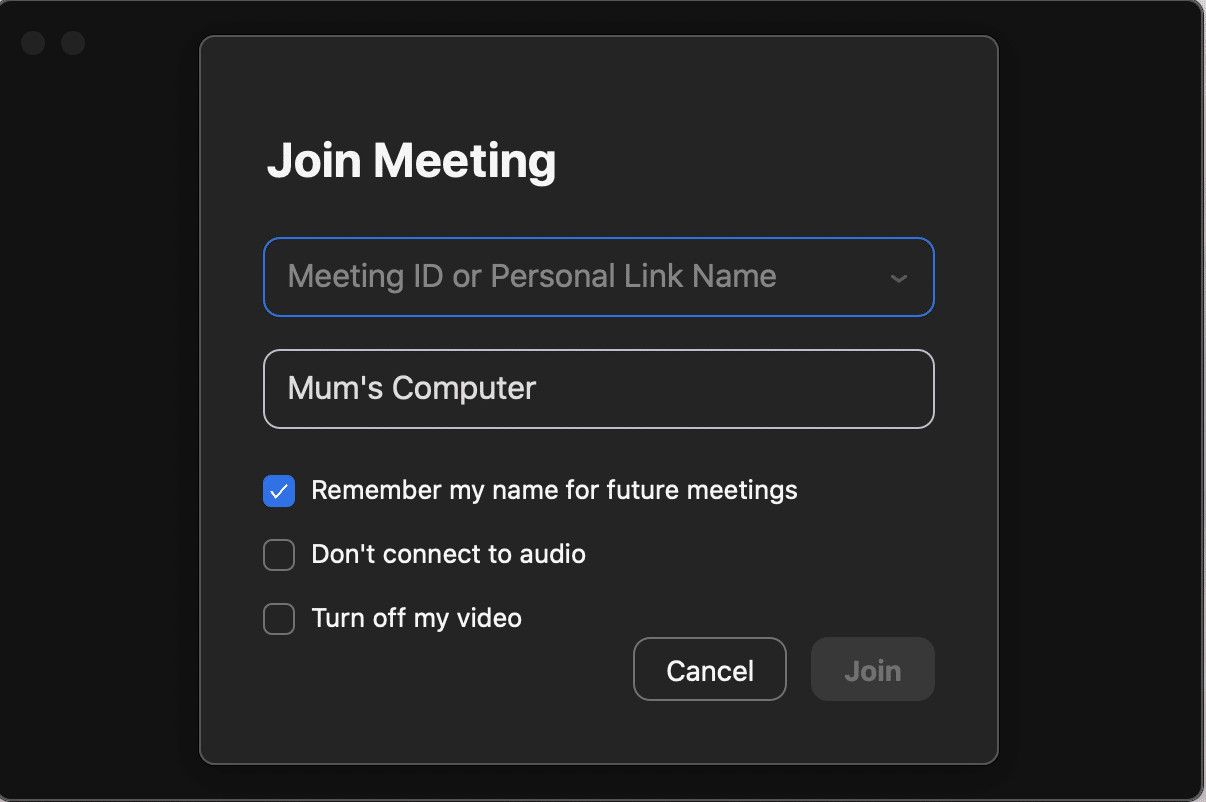
Το ζουμ απαιτεί από τους χρήστες να εισαγάγουν ένα μοναδικό αναγνωριστικό σύσκεψης για να οργανώσουν φωνητικές κλήσεις και βιντεοκλήσεις.
Οι χρήστες μπορούν επίσης να εισαγάγουν ένα όνομα για να τα αναγνωρίσουν κατά τη διάρκεια μιας κλήσης. Δυνατότητα επιλογής για απενεργοποίηση του βίντεο και χρήση μόνο του μικροφώνου.
Διευκόλυνση της εμπειρίας Zoom για ηλικιωμένους
- Καταργήστε όλα τα άλλα εικονίδια από την οθόνη και τοποθετήστε απλά την εφαρμογή μόνο σε μια οθόνη
- Απενεργοποιήστε τις αυτόματες ενημερώσεις για να αποτρέψετε την εμφάνιση αναδυόμενων υπενθυμίσεων ή κάτι που ο γονέας σας ίσως δεν είναι εξοικειωμένος
- Αφήστε τη συσκευή μόνιμα συνδεδεμένη σε φορτιστή με μακρύ καλώδιο
- Αγοράστε μια προστατευτική θήκη για να αποφύγετε τη ρωγμή της οθόνης όταν πέσει.
- Αγοράστε ένα κατάλληλο ακουστικό για να ελαχιστοποιήσετε τα σχόλια στο παρασκήνιο.
- Βεβαιωθείτε ότι η ισχύς του σήματος Wi-Fi είναι ισχυρή σε κάθε γωνιά του σπιτιού όπου κάνουν τη συσκευή.
- Ρυθμίστε την ένταση στο απαιτούμενο επίπεδο.
- Εισαγάγετε όλες τις σχετικές λεπτομέρειες όπως το όνομα και επιλέξτε το. επιλογή κλήσης βίντεο κατά την εγκατάσταση του Zoom.
- Θα πρέπει να τους καλέσετε εκ των προτέρων για να βεβαιωθείτε ότι έχουν το σύνδεσμο της σύσκεψης και ότι μπορούν να συμμετάσχουν στη σύσκεψη.

Το ζουμ χρησιμοποιείται κυρίως για την προσομοίωση περιβάλλοντος εργασίας για όσους εργάζονται από το σπίτι. Για αυτόν τον λόγο, η διεπαφή Zoom μπορεί να είναι αρκετά δύσκολη για έναν πολύ ηλικιωμένο ενήλικα, οπότε αν ο γονέας σας δεν είναι τεχνολογικά καταλαβαίνω ή έχει προβλήματα κινητικότητας, μπορεί να δυσκολευτεί να χρησιμοποιήσει το Zoom.
Εναλλακτικές λύσεις για ζουμ
Το Zoom κέρδισε δημοτικότητα λόγω του αυξημένου αριθμού ατόμων που εργάζονται από το σπίτι. Ωστόσο, η κύρια χρήση του εξακολουθεί να είναι η δυνατότητα των συναδέλφων να παραμένουν σε επαφή και να οργανώνουν «συναντήσεις» όπως θα έκαναν στο γραφείο. Οι διοργανωτές μπορούν να φιλοξενήσουν μια συνάντηση και να στείλουν τον σύνδεσμο στους συμμετέχοντες για να τους επιτρέψουν να συμμετάσχουν στη συνάντηση. Ωστόσο, εάν δεν έχετε τον σύνδεσμο, δεν μπορείτε να συμμετάσχετε σε μια κλήση.
Πρόσφατα υπήρξαν επίσης ανησυχίες σχετικά με την προστασία της ιδιωτικής ζωής, καθώς οι εξωτερικοί μπόρεσαν να συμμετάσχουν σε εμπιστευτικές συναντήσεις απλώς λαμβάνοντας τον σύνδεσμο. Αυτό μπορεί να αφορά εάν ο γονέας ή το αγαπημένο σας άτομο χρησιμοποιεί μια συσκευή που κοινοποιείται από άλλους. Οι χρήστες πρέπει επίσης να κάνουν κλικ σε πολλούς συνδέσμους και να ακολουθήσουν τα βήματα για να συμμετάσχουν στις κλήσεις.
Σε συνδυασμό με τα παραπάνω ζητήματα, η διεπαφή είναι αρκετά δύσκολη για έναν πολύ ηλικιωμένο ενήλικα, οπότε αν ο γονέας σας δεν είναι τεχνολογικά καταλαβαίνω, μπορεί να δυσκολευτεί να χρησιμοποιήσει το Zoom.
Ευτυχώς, υπάρχουν και άλλες εναλλακτικές λύσεις αντί του Zoom που είναι πιο εύκολες στην πλοήγηση και παρουσιάζονται ως πιο αξιόπιστη επιλογή. Εφαρμογές όπως το Teams, το FaceTime, το Facebook Messenger και το Viber είναι όλες άλλες εφαρμογές βιντεοκλήσεων.
Konnekt Εξετάσαμε, αξιολογήσαμε και αναλύσαμε πάνω από 20 πλατφόρμες βιντεοκλήσεων με παγκόσμια παρουσία. Στη συνέχεια, ενσωματώσαμε τα καλύτερα στο δικό μας υλικό και αναπτύξαμε μια εφαρμογή που είναι ευκολότερη και πιο προσβάσιμη από όλες τις εναλλακτικές λύσεις.
Γιατί Konnekt χρησιμοποιεί το δικό του υλικό και εφαρμογή
Τα tablet και τα iPad Android έχουν χαμηλό κόστος (συχνά κάτω από 1,000 $) και προσφέρουν χιλιάδες εφαρμογές. Ωστόσο, αυτή η ευελιξία λειτουργεί εις βάρος σας εάν δεν είστε εξοικειωμένοι με την τεχνολογία, εάν θέλετε μια συσκευή που είναι εύχρηστη ή εάν έχετε πρόσθετες ανάγκες λόγω ακοής, επιδεξιότητας ή όρασης.
Τα Konnekt υλικό:
- Προσφέρει οθόνη 15 ιντσών, με μεγάλα κουμπιά και μεγάλο κείμενο. Εύκολη προβολή, ρεαλιστικές βιντεοκλήσεις και εύκολο πάτημα κουμπιών.
- Απενεργοποιούμε τα πλευρικά χειριστήρια λειτουργίας και έντασης ήχου για να αποτρέψουμε τον χρήστη από το να θέσει κατά λάθος σε σίγαση ή να απενεργοποιήσει τη συσκευή του.
- Δεν έχει εφαρμογές, μόνο ένα περιβάλλον χρήστη με ένα άγγιγμα. Απίστευτα εύκολο στη χρήση.
- Δεν υπάρχουν μπερδεμένα εικονίδια, ζουμ με pinch-zoom, μενού, σάρωση ή διπλό πάτημα.
- Δεν υπάρχουν κωδικοί πρόσβασης ή στοιχεία σύνδεσης, ούτε πληκτρολόγιο ή ποντίκι, ούτε αναδυόμενα παράθυρα.
- Οι ενημερώσεις λογισμικού διαχειρίζονται αθόρυβα, εν μία νυκτί, χωρίς την ανάγκη παρέμβασης του χρήστη.
- Όλα είναι σταθερά. Οι ενημερώσεις δεν θα αλλάξουν την εμφάνιση και την αίσθηση, τη ρύθμισή σας ή τον τρόπο που το χρησιμοποιείτε.
- Εστιάζουμε στην αξιοπιστία και την ευκολία χρήσης, αντί να προσθέτουμε emoticons ή φανταχτερά ήχους.
- Όταν πιάνετε ένα tablet, είναι εύκολο να αγγίξετε κατά λάθος ένα κουμπί στην οθόνη. Εξαλείψαμε αυτά τα προβλήματα!
- Εξαλείφουμε το πρόβλημα των απατεώνων καλούντων και των τηλεπωλητών.
Konnekt Βίντεο τηλέφωνο - Ευκολότερη βιντεοκλήση στον κόσμο για ηλικιωμένους
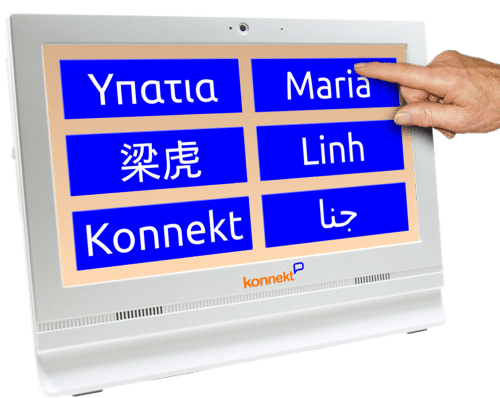
Konnekt Το Videophone έρχεται με απίστευτη εξυπηρέτηση: Εξατομίκευση. Εγκατάσταση και διαχείριση της υποκείμενης υπηρεσίας βιντεοκλήσεων. Επικοινωνία προσκλήσεις. Παράδοση. Καλύτερο από ολα, Υποστήριξη ITΌταν το Διαδίκτυο του χρήστη ή το Smartphone ενός μέλους της οικογένειάς του αντιμετωπίζει κάποιο πρόβλημα, είμαστε εδώ για να βοηθήσουμε.
Χρειάζεστε περισσότερα κουμπιά; Αύξηση της έντασης; Konnekt το κάνει για εσάς. Από απόσταση. Εναλλακτικά, μπορείτε να χρησιμοποιήσετε την εύκολη εφαρμογή Smartphone ή την διαδικτυακή πύλη μας για να προσκαλέσετε και να αφαιρέσετε επαφές και να κάνετε τις δικές σας προσαρμογές στο Videophone — όλα χωρίς να χρειάζεται να επισκεφθείτε τον χρήστη του Videophone ή να αποκτήσετε πρόσβαση στο Videophone.
Konnekt βοηθά ακόμη και συγγενείς και φίλους να χρησιμοποιούν την εφαρμογή βιντεοκλήσεων, αν δεν έχουν εγκαταστήσει ποτέ ξανά κάποια εφαρμογή στο smartphone τους. Φανταστείτε: Όλη η οικογένειά σας χρησιμοποιεί ευτυχώς βιντεοκλήσεις, για ατομικές κλήσεις και ομαδικές κλήσεις, στα smartphone και τα iPad/tablet τους, και δεν χρειάζεται να τους πείσετε ή να τους δείξετε πώς!
Konnekt Βίντεο τηλέφωνο
Konnekt κάνει τις βιντεοκλήσεις απλές. Το Konnekt Το βιντεοτηλέφωνο μπορεί να χρησιμοποιηθεί για να μιλήσετε σχεδόν με οποιονδήποτε παγκοσμίως, αλλά έχει την ευκολότερη διεπαφή, ικανή για κλήσεις με ένα άγγιγμα και απάντηση με ένα άγγιγμα (ή αυτοματοποιημένη). Konnekt κέρδισε το βραβείο για το καλύτερο φιλικό προς τον καταναλωτή προϊόν.
Οι γονείς σας θα μπορούν να επικοινωνούν εύκολα με την οικογένεια και τους φίλους τους χωρίς κανένα πρόβλημα. Είναι πιο εύκολο στη χρήση από ένα παραδοσιακό κινητό τηλέφωνο, tablet ή υπολογιστή - δεν απαιτούνται δεξιότητες!
Η απλή διεπαφή μας δίνει στους ηλικιωμένους τη δυνατότητα να πραγματοποιούν και να λαμβάνουν βιντεοκλήσεις εύκολα. Έχει επίσης την επιλογή να χρησιμοποιηθεί ως κανονικό σταθερό τηλέφωνο, αλλά είναι πολύ πιο εύκολο από ένα παραδοσιακό τηλέφωνο.
Με το Videophone δεν θα δείτε ποτέ αναδυόμενα παράθυρα ή ενημερώσεις και από προεπιλογή ο χρήστης δεν θα λάβει κλήσεις από οποιονδήποτε δεν είναι εξουσιοδοτημένη επαφή.
- HIDDEN – Η πολυπλοκότητα των βιντεοκλήσεων είναι κρυφή, γεγονός που τις καθιστά εξαιρετικά εύκολες
- ΜΕΓΑΛΟΦΩΝΟΣ, Λιγότερο από ένα συμβατικό ηχείο ή ηχείο τηλεφώνου
- ΤΕΡΆΣΤΙΟΣ ένα κουμπί. Δεν χρειάζεται γυαλιά
- ΑΠΕΡΙΟΡΙΣΤΑ Κλήσεις σε κινητά τηλέφωνα - χωρίς εκπλήξεις
- ΑΥΤΌΜΑΤΟ απαντήσεις από επιλεγμένες αξιόπιστες επαφές
- ΕΚΒΑΛΛΩ ΤΑ ΠΕΡΙΕΧΟΜΕΝΑ - Δεν απαιτείται τεχνική ρύθμιση, απλά συνδέστε την στην τροφοδοσία. Αυτό είναι όλο
- ΜΕΓΑΛΗ οθόνη, πολύ μεγαλύτερο από τα δισκοειδή δισκία
- ΔΙΑΧΕΙΡΙΣΗ - Οι συνδρομές και το λογισμικό του λογαριασμού διαχειρίζονται εξ αποστάσεως
Σημειώστε ότι Konnekt δεν αντιπροσωπεύει την Apple, τη Zoom ή τη Microsoft.