Tapte anrop og tekstet talemelding
KonnektFunksjonen for ubesvarte anrop og telefonsvarer med teksting gjør telefonsamtaler tryggere og enklere, spesielt for personer som er tunghørte eller døve.
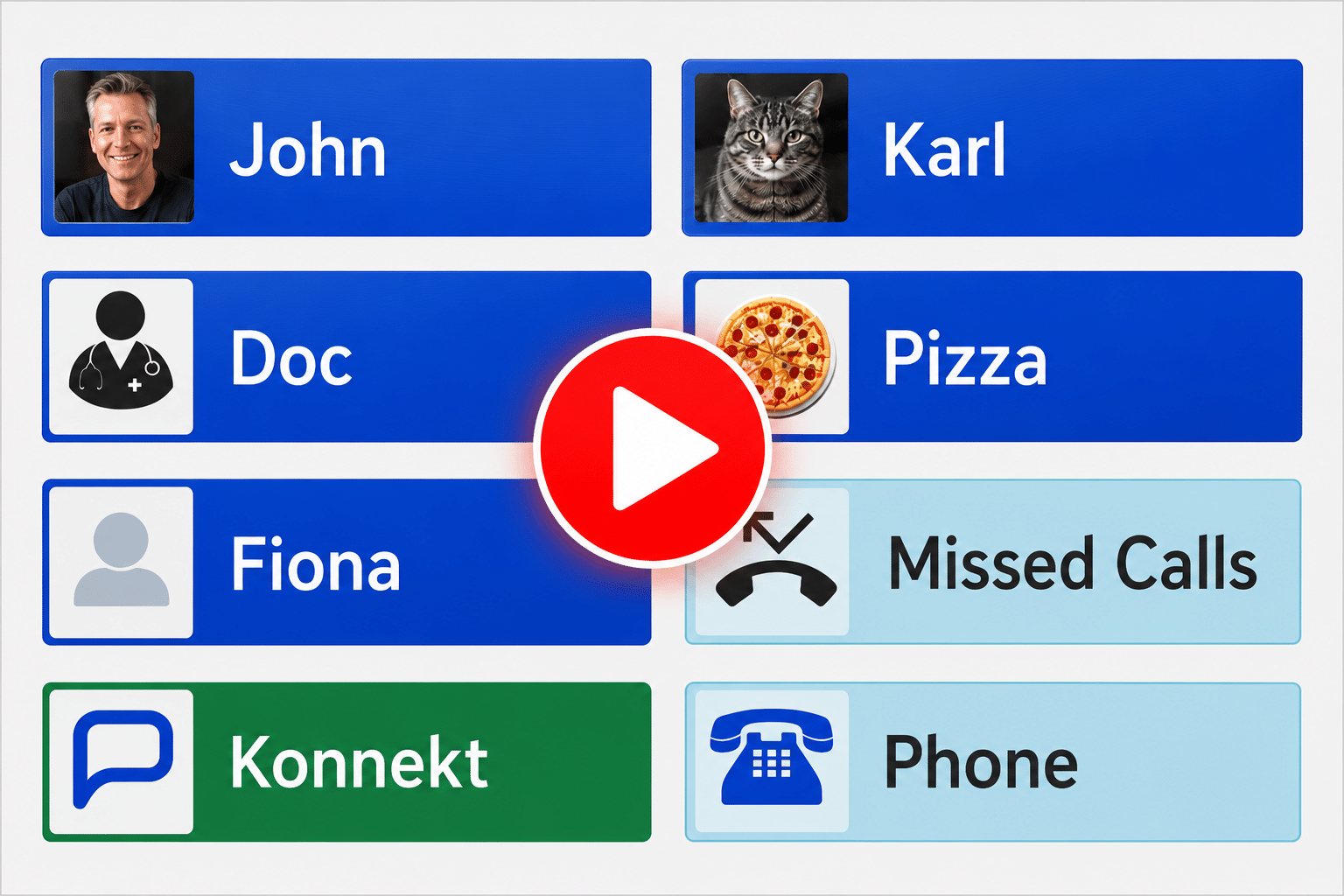
Bare trykk på et valgfritt Tapt anrop knappen på startskjermen for å:
- Se en liste over innkommende anrop du har mistet,
- Spill av tale- og videomeldinger som er lagt igjen til deg, eller
- Vis meldinger som tekst.
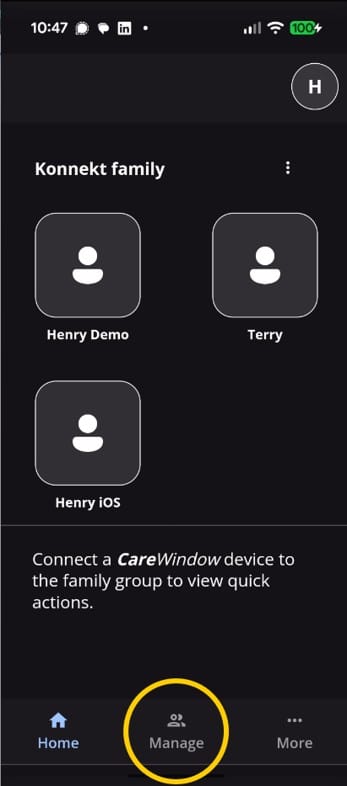
For å se hvordan det fungerer, se denne korte videoen.
Innkommende anrop? Ingen grunn til å haste.
Hvis du hører ringing mens du er i et annet rom, eliminerer funksjonen for tapte anrop behovet for å skynde deg og risikere å falle. Ta deg god tid. Hvis du går glipp av anropet, trykker du bare på knappen for tapte anrop på startskjermen for å se hvem som ringte. Du kan ringe tilbake med ett trykk.
Telefonsvarer med teksting for enkel forståelse.
Hvis den som ringer legger igjen en beskjed til deg, Konnekt gir teksting (tale til tekst). Du kan spille av lydmeldingen, lese tekstingen, sjekke om det er en kjent, pålitelig kontakt, og eventuelt ringe tilbake med ett trykk. Hvis du er tunghørt eller døv, er tekstede talemeldinger ideelle.
En tryggere måte å håndtere ukjente innringere på.
Du kan la ukjente numre forbli ubesvarte for å redusere uønskede anrop fra telefonselgere eller svindlere. Hvis de legger igjen en beskjed, kan du sjekke den og bestemme om du vil ringe tilbake, ignorere den, fjerne den eller vise den til et familiemedlem senere.
Har du lyst til å prøve det?
Hvis du eller et familiemedlem bruker CareWindow-appen på smarttelefonen sin:
- Hvis du allerede har aktivert «Administrer»-knappen i appen, tar det bare noen få sekunder å aktivere tapte anrop. Bare følg instruksjonene nedenfor.
- Hvis du ikke ser en «Administrer»-knapp, bla til slutten av denne siden for instruksjoner om hvordan du kobler CareWindow-kontoen din til din Konnekt kontoen for å aktivere denne knappen. Du kan deretter bruke CareWindow-appen til å aktivere tapte anrop, omorganisere knappene på Konnekt enhet, legge til/fjerne kontakter og mer.
Hvis du ikke bruker CareWindow Smartphone-appen, eller hvis du villerefoss til å hjelpe: Klikk her for å be vårt vennlige supportteam om å aktivere funksjonen for tapte anrop. for deg.
Slik slår du på tapte anrop med CareWindow-appen
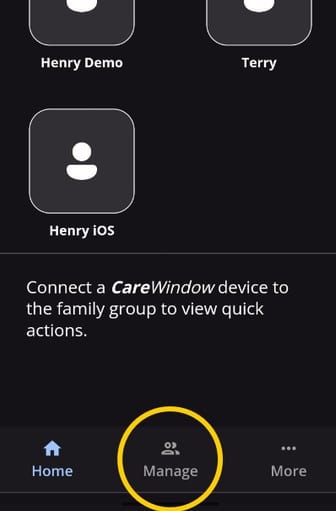
1. Trykk på «Administrer» nederst i CareWindow-appen, og trykk deretter på navnet på Konnekt enheten i listen du vil konfigurere.
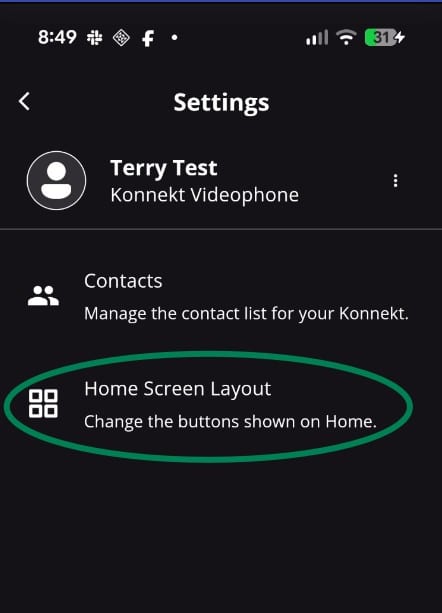
2. Trykk på «Startskjermoppsett».
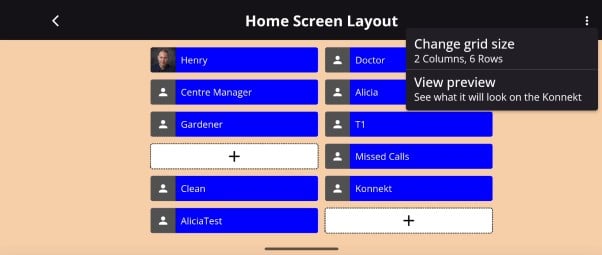
3. Du vil se en skjerm som ser ut som din Konnekt enhet. Tenk på hvor du vil plassere knappen for tapte anrop, og trykk deretter på et tomt spor som inneholder et «+»-tegn. Klikk deretter på «Tildel spesialfunksjon».
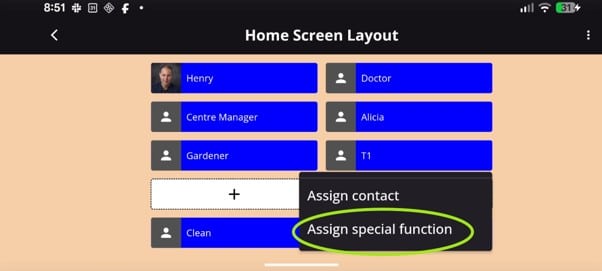
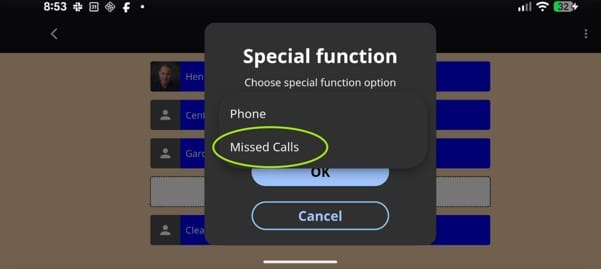
4. Velg «Tapte anrop» fra listen, og trykk deretter på «OK». Knappen «Tapte anrop» vises umiddelbart på skjermen din. Konnekt enhet.
5. Knappen Tapte anrop viser hvor mange tapte anrop du har mottatt siden du sist åpnet listen.
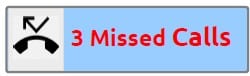
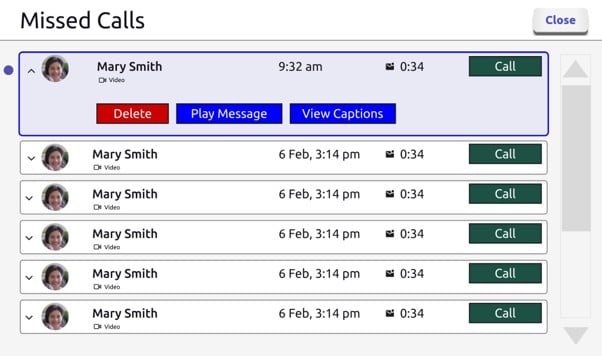
6. Trykk på knappen Tapte anrop for å åpne siden Tapte anrop. Hvis du har hatt noen tapte anrop, vises hvert tapte anrop på en rad. Trykk på den grønne «Ring»-knappen i en rad for å ringe tilbake til personen. Alternativt kan du trykke midt på raden for å vise alternativer for å spille av eller vise en melding (hvis en ble lagt igjen).
For å se det i aksjon, se denne korte videoen.
Ofte stilte spørsmål
Spørsmål: Hva om jeg ikke har en ledig plass for knappen Ubesvarte anrop på Konnekt skjerm?
A: Du kan legge til en ekstra rad eller kolonne i Konnekt oppsettet ved hjelp av appen. Fra startskjermoppsettsiden trykker du på «…»-menyen øverst til høyre, velger deretter «Endre rutenettstørrelse» og legger til en ekstra rad eller kolonne.
Q: Hvordan ser jeg mine tapte anrop?
A: Funksjonen må først aktiveres. Etter at funksjonen for tapte anrop er aktivert på videotelefonen din, vises en knapp for tapte anrop på enhetens startskjerm. Trykk på denne knappen for å vise listen over tapte anrop.
Spørsmål: Hva betyr tallet på knappen for tapte anrop?
A: Dette viser hvor mange nye ubesvarte anrop du har mottatt siden du sist åpnet listen.
Q: Fungerer tapte anrop med både telefon- og videosamtaler?
A: Ja! Både tapte telefonsamtaler og videosamtaler logges. For telefonsamtaler kan innringere legge igjen en lydmelding. For videosamtaler kan innringere legge igjen en videomelding.
Spørsmål: Fungerer tapte anrop med den automatiske svarfunksjonen?
A: Ja. Hvis en samtale blir besvart automatisk, ser systemet vårt på parametere som samtalevarighet for å finne ut om den skal rapporteres som et ubesvart anrop. Hvis den som ringer legger på før enheten svarer automatisk, teller dette som et ubesvart anrop.
Slik kobler du CareWindow-appen til din Konnekt konto
1. Åpne CareWindow-appen på smarttelefonen eller nettbrettet ditt.
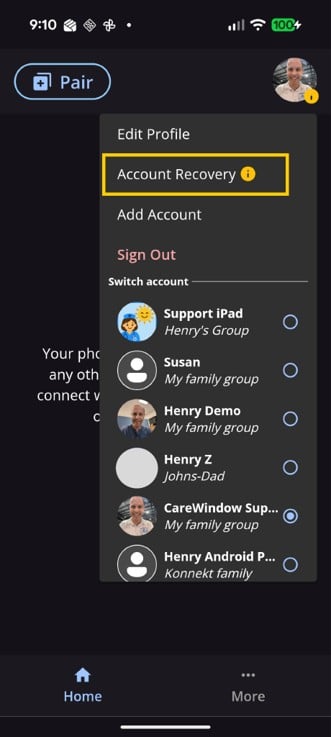
2. Trykk på profilikonet ditt øverst til høyre i appen, og velg deretter «Kontogjenoppretting».
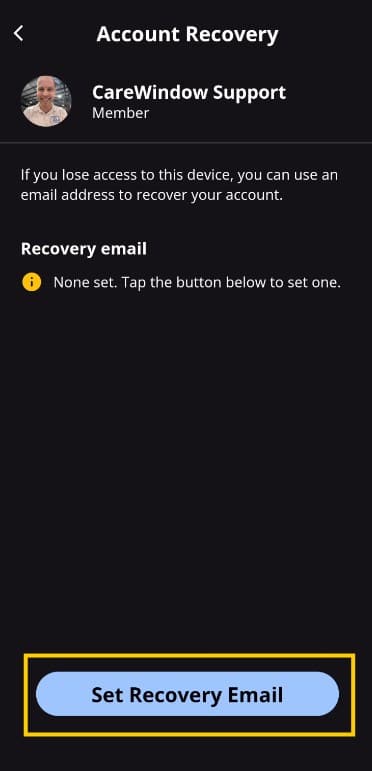
3. Sjekk gjenopprettings-e-postadressen. Hvis den er forskjellig fra e-postadressen din, eller det står «Ingen angitt», trykker du på «Angi gjenopprettings-e-postadresse» nederst for å angi den.
4. Skriv inn e-postadressen din på neste skjermbilde og trykk på Send e-post.
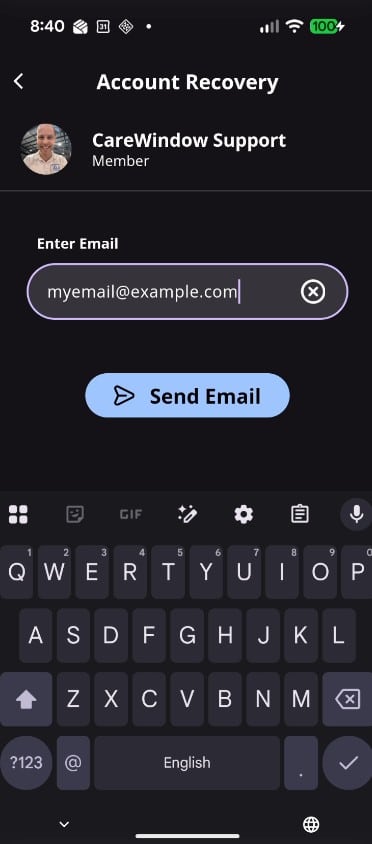
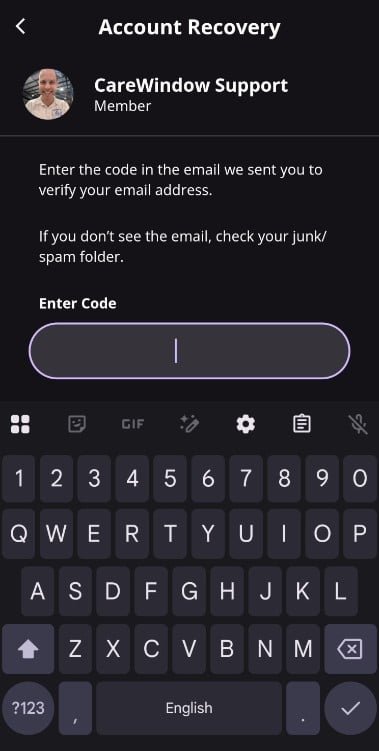
5. Når du mottar e-posten, skriver du inn bekreftelseskoden i CareWindow-appen.
Etter at du har skrevet inn riktig kode, skal du motta en bekreftelses-e-post som sier at CareWindow-appen din er koblet til din Konnekt konto, og Administrer-fanen skal vises nederst på startskjermen i CareWindow-appen.
CareWindow-appen må kanskje lukkes og åpnes på nytt for at den nye fanen skal vises. Hvis dette ikke fungerer, kan du prøve å starte telefonen/nettbrettet på nytt (eller tvangsavslutte og starte CareWindow-appen på nytt, hvis du vet hvordan). Sjekk også at gjenopprettings-e-postadressen din i CareWindow-appen samsvarer med e-postadressen din.
Hvis du fortsatt ikke kan se det, er det bare kontakt Konnekt Kundestøtte og vi hjelper deg ut.