Konnekt Videofon și Konnekt Subtitrare Videophone, 2018 - 2021
1. Decideți unde să instalați
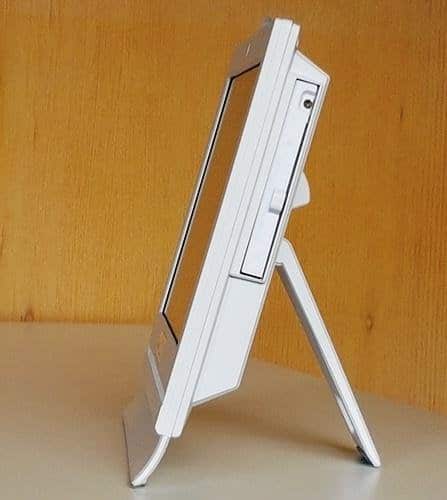
Konnekt telefon video pentru birou sau masă
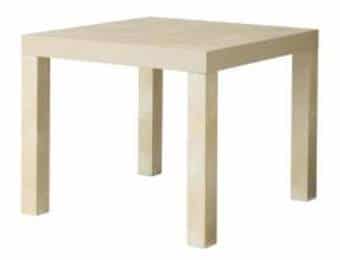
Masa_cubică_340x260
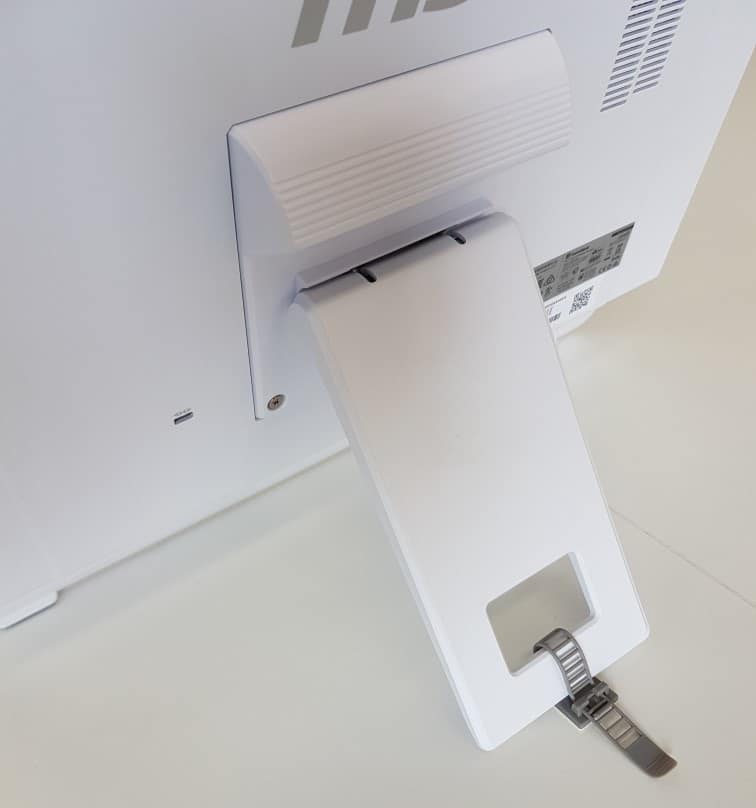
Kickstand-lipit-de-masa2
Viteza internetului> 2 / 0.7 Mbps în jos / în sus sau 2/2 Mbps pentru citirea buzelor.
Important: Routerul WiFi ar trebui să fie în aceeași cameră sau în camera următoare, cu Semnal WiFi> 75%sau utilizați un cablu de rețea sau un extender WiFi.
Alegeți o cameră liniștită, cu un zgomot minim de fundal.
Fața utilizatorului de videofon ar trebui să fie bine luminată, fără mișcare în spatele lor (fără copaci care suflă în vânt, fără trafic în mișcare, fără televizor).
Poziționează-te departe de alte echipamente (TV, PC) și ferit de lovituri și deversări.
Pentru suport de birou/masă, utilizați clema adezivă furnizată pentru a preveni răsturnarea.
Asigurați-vă că cablul nu prezintă un pericol de călătorie.
Temperatura <30 grade C. Umiditate <80%.
2. Conectați puterea
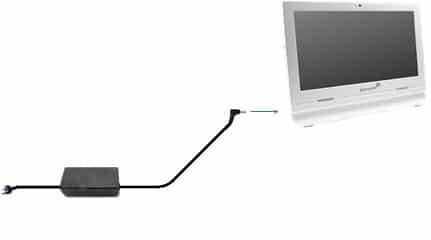
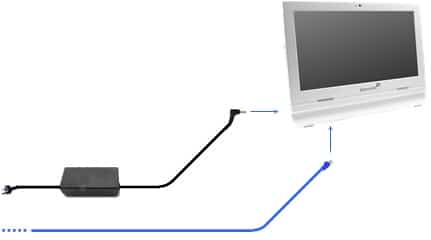
Conectarea alimentării
Conectarea energiei electrice și a rețelei cu fir
Asigurați-vă că modemul / routerul este pornit mai întâi.
Conectați videofonul la priza electrică.
Opțional: Dacă utilizați un cablu de rețea, conectați Videophone la modem / router.
IMPORTANT: Dacă vă conectați prin cablu de rețeasau aveți un Konnekt-modem completatsau ați aranjat anterior Conectare automată WiFi, apoi săriți la pasul 7.
3. Intrați în modul de configurare
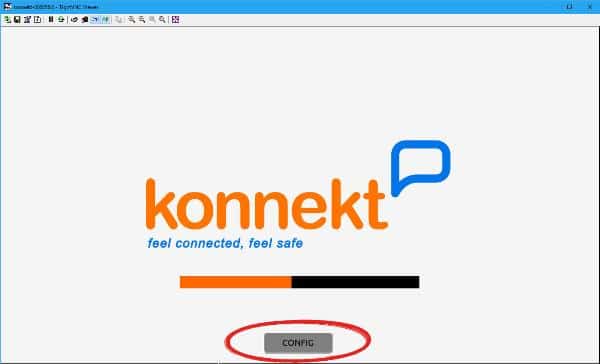
Porniți videofonul
Așteptați să apară bara de progres orizontală
Apăsați și deţine il CONFIG buton pentru mai mult de 5 secunde
Eliberați CONFIG buton
În cazul în care o Configurați parola este solicitat, introduceți-l acum (consultați ghidul tipărit)
4. Deschideți Network Manager
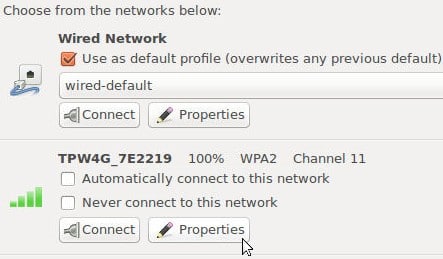
Prim-plan al ecranului Network Manager
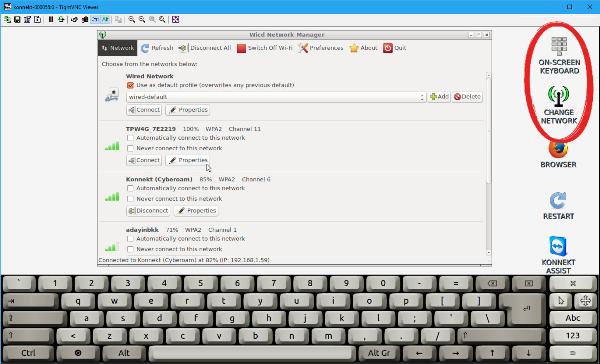
Ecranul Network Manager
Pentru a afișa o tastatură pe ecran, apăsați ON-SCREEN KEYBOARD
Pentru a afișa aplicația de gestionare a rețelei, apăsați CHANGE NETWORK
Găsiți numele rețelei WiFi în listă
Selectați Automatically connect to this network
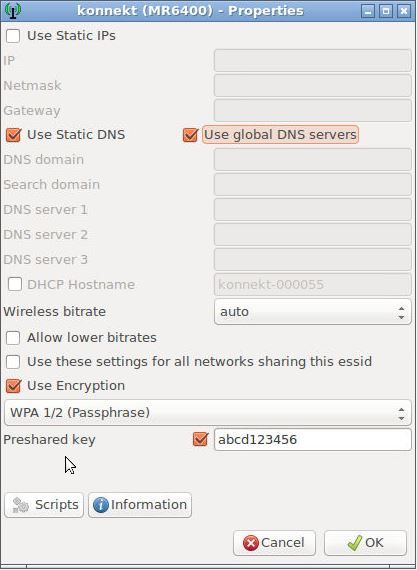
Anunturi Properties
5. Conectați-vă la rețea
Selectați Use Static DNS și Use global DNS servers
Selectați Use Encryption
Selectați tipul de criptare; majoritatea rețelelor sunt WPA 1/2 (Passphrase)
Introduceți parola WiFi în Preshared key
Renunțați la tastatura de pe ecran: Apăsați X în dreapta sus a tastaturii
Anunturi OK
Anunturi Connect
Urmăriți starea din partea de jos a ferestrei Managerului de rețea
Opțional: testați accesul la Internet folosind BROWSER
Opțional: dacă WiFi-ul dvs. necesită autentificare în browser, utilizați tastatura de pe ecran pentru a intra 7.7.7.7 în bara de adrese a browserului
6. Reporniți videofonul
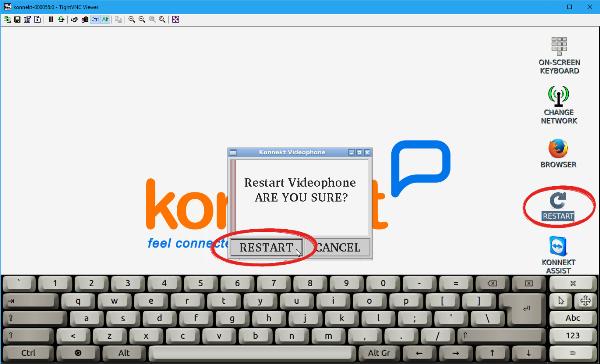
Apăsaţi RESTART icoană
Apăsaţi RESTART buton
Așteptați oprirea videophone și apoi porniți (1-2 minute)
Dacă apare un ecran de eroare, reveniți la pasul 3, verificați setările conexiunii și revizuirea
Dacă ecranul de eroare persistă, rețineți numărul de lumini verzi și roșii sau faceți o fotografie; Konnekt activarea poate fi necesară
Vă rugăm să lăsați videofonul pornit și conectat la rețea
7. Contact Konnekt
Te rugăm să ne contactezi Contactează-ne prin telefon, SMS sau e-mail pentru a finaliza configurarea și a activa videofonul