Chiamate perse e messaggi vocali con sottotitoli
KonnektLa funzione di chiamate perse e la segreteria telefonica con sottotitoli contribuiscono a rendere le telefonate più sicure e semplici, soprattutto per le persone con problemi di udito o sorde.
Basta toccare un'opzione Chiamate perse pulsante nella schermata iniziale per:
- Visualizza l'elenco delle chiamate in entrata che hai perso,
- Riproduci i messaggi vocali e video lasciati per te, oppure
- Visualizza i messaggi come testo.
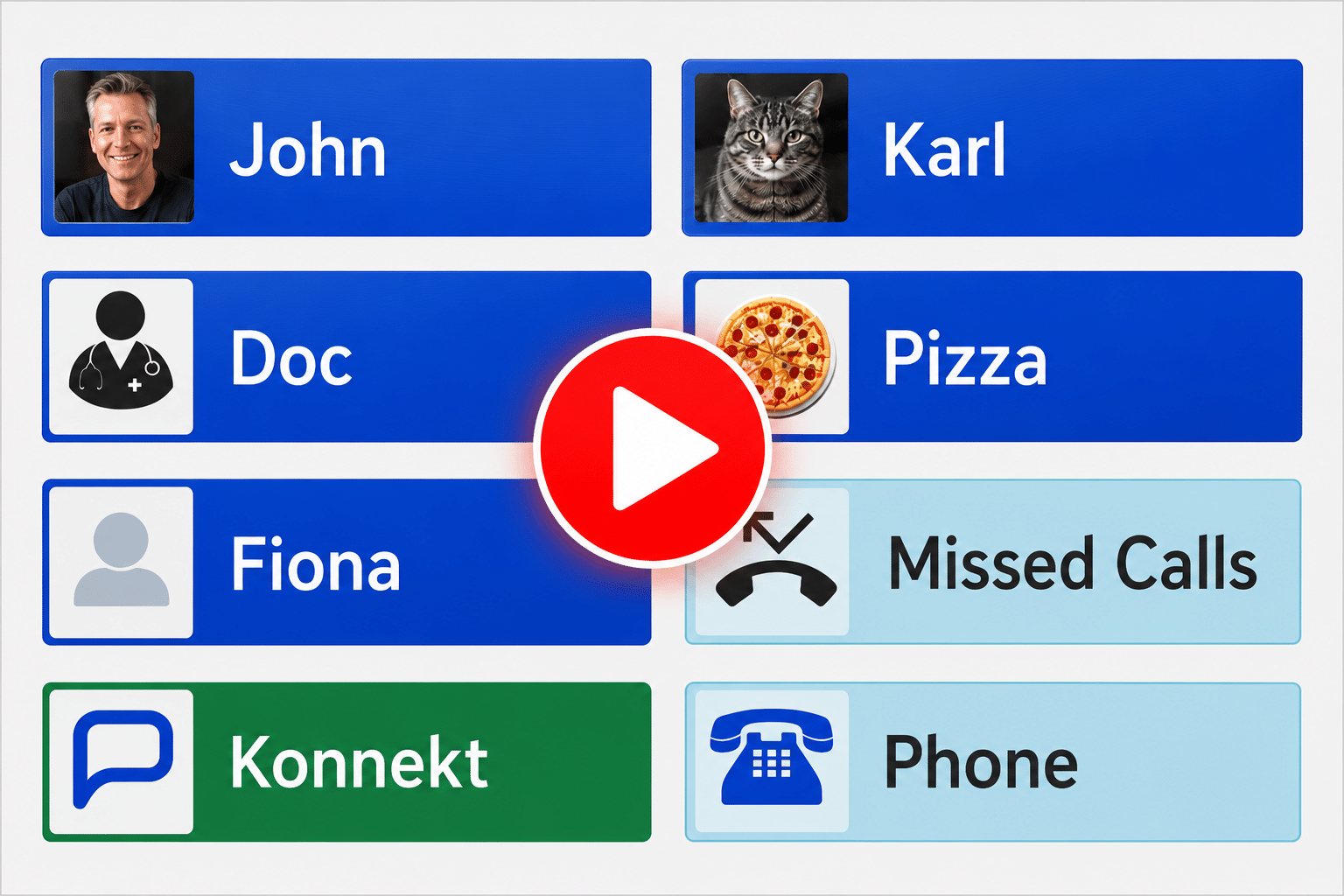
Per vedere come funziona, guarda questo breve video.
Chiamata in arrivo? Non c'è bisogno di affrettarsi.
Se senti squillare il telefono mentre ti trovi in un'altra stanza, la funzione Chiamate perse elimina la necessità di affrettarsi e rischiare di cadere. Prenditi il tuo tempo. Se perdi la chiamata, ti basterà toccare il pulsante Chiamate perse nella schermata iniziale per vedere chi ha chiamato. Puoi richiamare con un solo tocco.
Messaggi vocali sottotitolati per una facile comprensione.
Se chi chiama ti lascia un messaggio, Konnekt Fornisce sottotitoli (da voce a testo). Puoi ascoltare l'audio del messaggio, leggere i sottotitoli, verificare se si tratta di un contatto fidato conosciuto e, facoltativamente, richiamare con un solo tocco. Se hai problemi di udito o sei sordo, i messaggi vocali con sottotitoli sono ideali.
Un modo più sicuro per gestire le chiamate da numeri sconosciuti.
Puoi lasciare senza risposta i numeri sconosciuti per ridurre le chiamate indesiderate da parte di telemarketing o truffatori. Se lasciano un messaggio, puoi ascoltarlo e decidere se richiamare, ignorarlo, eliminarlo o mostrarlo in seguito a un familiare.
Ti piacerebbe provarlo?
Se tu o un tuo familiare utilizzate l'app CareWindow sul vostro smartphone:
- Se hai già attivato il pulsante "Gestisci" nell'app, l'attivazione delle chiamate perse richiede solo pochi secondi. Segui semplicemente le istruzioni qui sotto.
- Se non vedi un pulsante “Gestisci”, scorri fino alla fine di questa pagina per le istruzioni su come collegare il tuo account CareWindow al tuo Konnekt account per abilitare questo pulsante. Puoi quindi utilizzare l'app CareWindow per abilitare le chiamate perse, riorganizzare i pulsanti su Konnekt dispositivo, aggiungere/rimuovere contatti e altro ancora.
Se non stai utilizzando l'app CareWindow Smartphone, o se lo desiderirefContattaci per ricevere assistenza: Clicca qui per chiedere al nostro team di assistenza di attivare la funzione Chiamate perse. per voi.
Come attivare le chiamate perse tramite l'app CareWindow
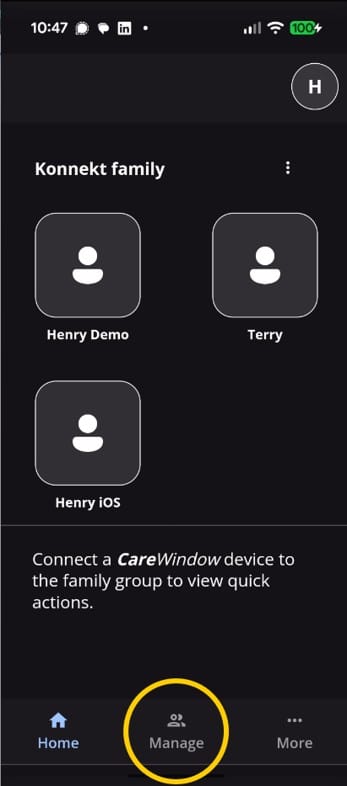
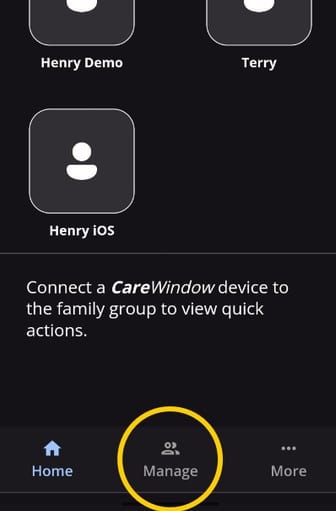
1. Tocca “Gestisci” nella parte inferiore dell’app CareWindow, quindi tocca il nome dell’ Konnekt dispositivo presente nell'elenco che si desidera configurare.
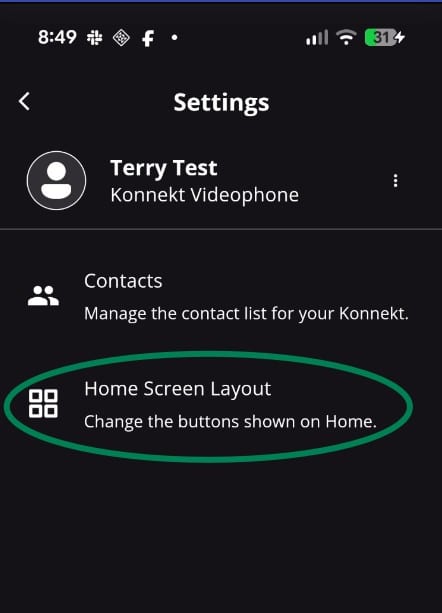
2. Tocca "Layout schermata iniziale".
3. Vedrai una schermata simile alla tua Konnekt dispositivo. Pensa a dove vorresti posizionare il pulsante Chiamate perse, quindi tocca uno spazio vuoto contenente un segno “+”. Quindi, fai clic su “Assegna funzione speciale”.
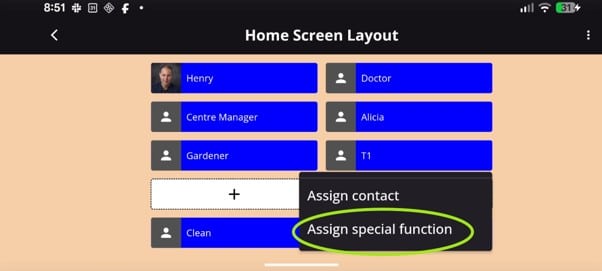
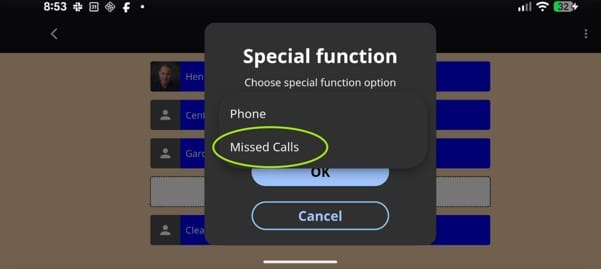
4. Seleziona “Chiamate perse” dall’elenco, quindi tocca “OK”. Il pulsante Chiamate perse apparirà immediatamente sul tuo Konnekt e leggero dispositivo.
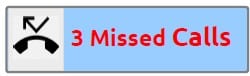
5. Il pulsante Chiamate perse mostra quante chiamate perse hai ricevuto dall'ultima volta che hai aperto l'elenco.
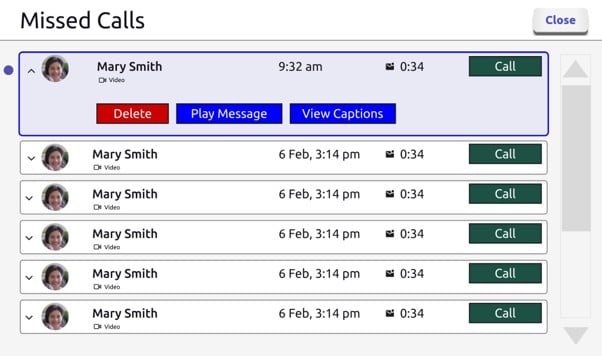
6. Tocca il pulsante Chiamate perse per aprire la pagina Chiamate perse. Se hai ricevuto delle chiamate perse, ciascuna verrà visualizzata in una riga. All'interno di una riga, tocca il pulsante verde "Chiama" per richiamare la persona. In alternativa, tocca il centro della riga per visualizzare le opzioni per riprodurre o visualizzare un messaggio (se ne è stato lasciato uno).
Per vederlo in azione, guarda questo breve video.
Domande frequenti
D: Cosa succede se non ho uno slot libero per il pulsante Chiamate perse sul Konnekt schermo?
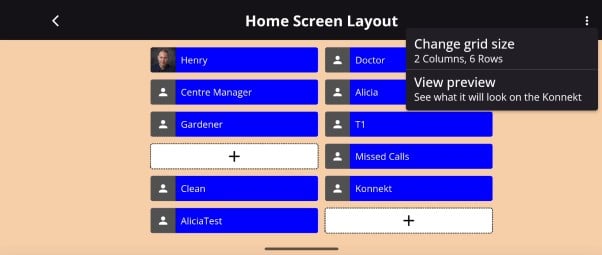
A: Puoi aggiungere una riga o una colonna aggiuntiva al Konnekt Layout tramite l'app. Dalla pagina Layout schermata iniziale, tocca il menu “…” in alto a destra, quindi seleziona “Modifica dimensioni griglia” e aggiungi una riga o una colonna extra.
D: Come faccio a vedere le chiamate perse?
A: La funzione deve essere prima attivata. Dopo aver attivato la funzione Chiamate perse sul videotelefono, nella schermata iniziale del dispositivo verrà visualizzato un pulsante "Chiamate perse". Tocca questo pulsante per visualizzare l'elenco delle chiamate perse.
D: Cosa significa il numero sul pulsante Chiamate perse?
A: Questo indica quante nuove chiamate perse hai ricevuto dall'ultima volta che hai aperto l'elenco.
D: La funzione "Chiamate perse" funziona sia con le chiamate telefoniche che con le videochiamate?
A: Sì! Sia le chiamate perse che le videochiamate vengono registrate. Per le chiamate telefoniche, chi chiama può lasciare un messaggio audio. Per le videochiamate, chi chiama può lasciare un messaggio video.
D: La funzione "Chiamate perse" funziona anche con la risposta automatica?
A: Sì. Se una chiamata riceve risposta automatica, il nostro sistema analizza parametri come la durata della chiamata per stabilire se debba essere segnalata come chiamata persa. Se chi chiama riaggancia prima che il dispositivo risponda automaticamente, la chiamata viene considerata persa.
Come collegare l'app CareWindow al tuo Konnekt account
1. Apri l'app CareWindow sul tuo smartphone o tablet.
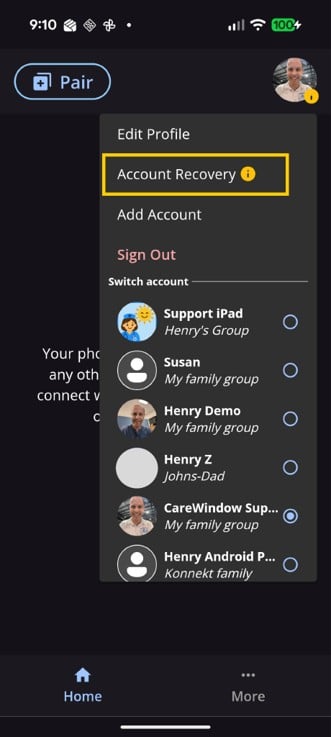
2. Tocca l'icona del tuo profilo in alto a destra nell'app, quindi seleziona "Recupero account".
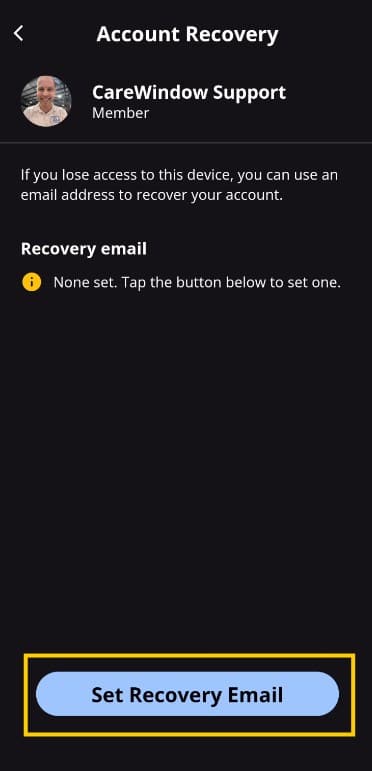
3. Controlla l'indirizzo email di recupero. Se è diverso dal tuo indirizzo email o se viene visualizzato "Nessuno impostato", tocca "Imposta email di recupero" in basso per impostarlo.
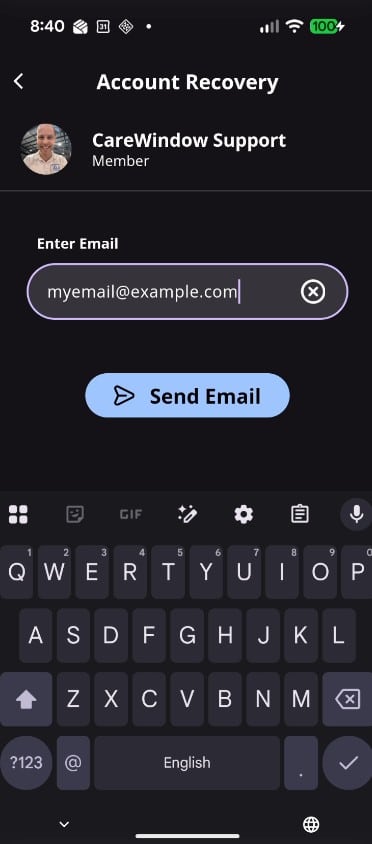
4. Nella schermata successiva, inserisci il tuo indirizzo email e tocca Invia email.
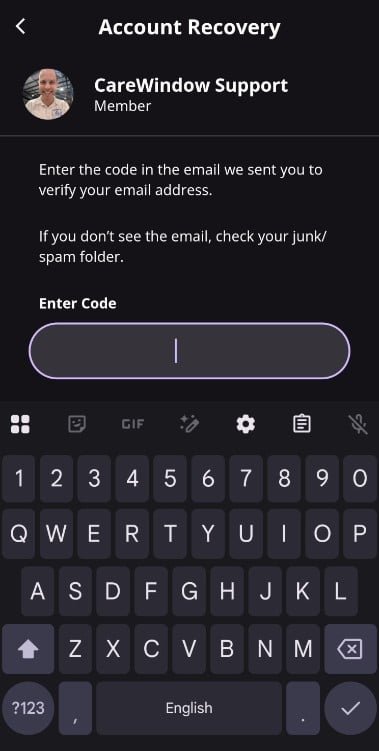
5. Quando ricevi l'e-mail, inserisci il codice di verifica nell'app CareWindow.
Dopo aver inserito correttamente il codice, dovresti ricevere un'e-mail di conferma che indica che la tua app CareWindow è stata collegata al tuo Konnekt account e la scheda Gestisci dovrebbe apparire in fondo alla schermata iniziale dell'app CareWindow.
Potrebbe essere necessario chiudere e riaprire l'app CareWindow affinché la nuova scheda venga visualizzata. Se questo non funziona, prova a riavviare il telefono/tablet (oppure chiudi forzatamente e riavvia l'app CareWindow, se sai come fare). Verifica inoltre che l'indirizzo email di recupero nell'app CareWindow corrisponda al tuo indirizzo email.
Se ancora non riesci a vederlo, semplicemente contatta Konnekt Assistenza e ti aiuteremo.