
1. 決定安裝位置



- 互聯網速度 > 2/0.7 Mbps 向下/向上,或 2/2 Mbps 用於唇讀。
- 確保 WiFi 信號強,或使用網線或 WiFi 擴展器。
- 選擇一個背景噪音最小的安靜房間。
- 用戶的臉部應該光線充足,後面沒有移動或強光。
- 遠離其他設備(電視、PC)並避免碰撞和溢出。
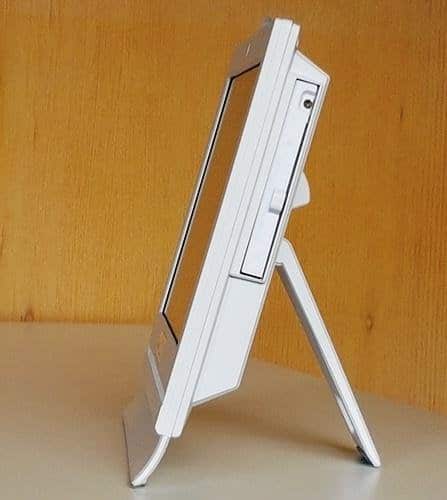
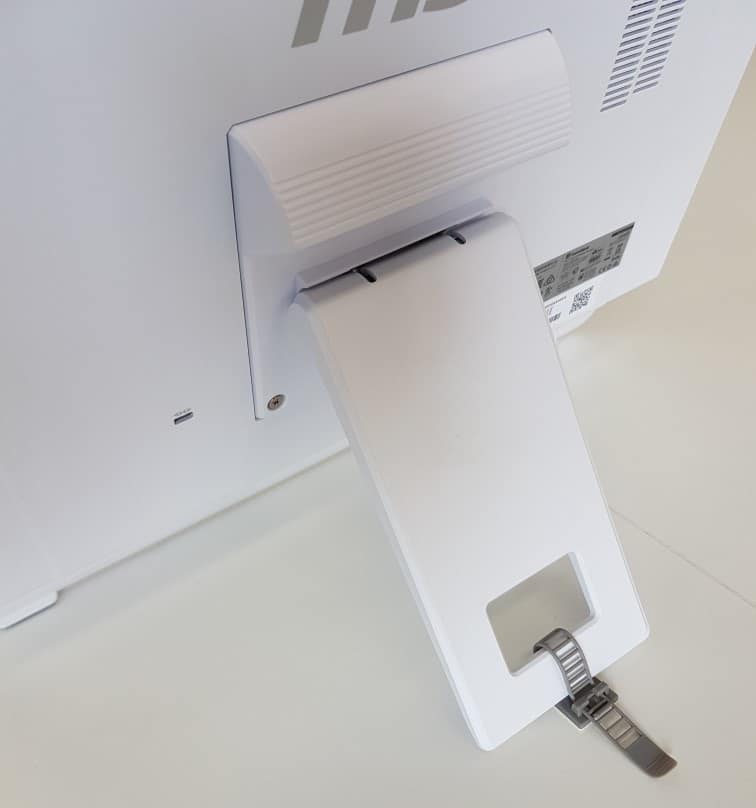
- 對於 桌面/桌面安裝, 使用提供的粘合劑夾以防止傾倒。
- 確保佈線不會造成絆倒危險。
- 溫度 < 30 攝氏度。濕度 < 80%。
2.連接電源
- 首先確保您的調製解調器/路由器處於開啟狀態。
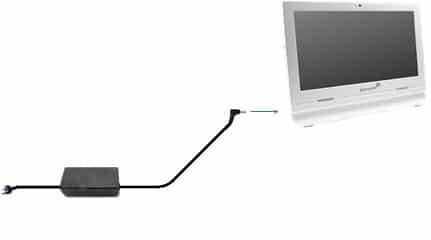
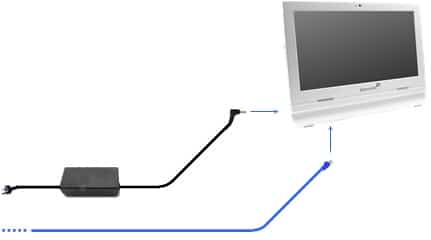
- 將可視電話連接到電源插座。
- 可選:如果使用網線,將可視電話連接到您的調製解調器/路由器。
- 重要: 如果您通過連接 網線,或者你有一個 Konnekt- 提供調製解調器,或者您之前已經安排 WiFi 自動連接,然後跳到 步驟7.
3. 進入配置模式
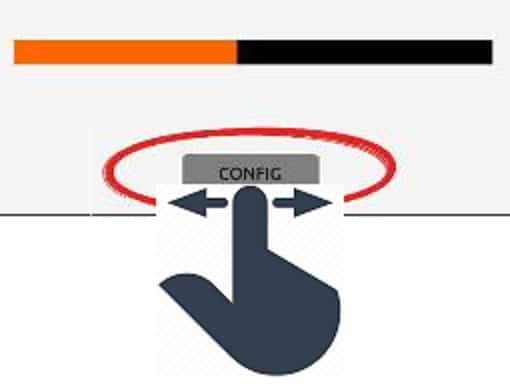
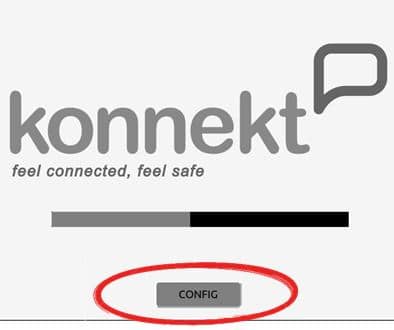
- 啟動可視電話並等待水平進度條
- 按和 持有 CONFIG 按鈕超過5秒鐘
- 重要:點擊並保持聯繫,同時 左右滑動手指 在按鈕上
(這可以防止意外訪問配置屏幕) - 發布 CONFIG 按鍵
- 如果需要配置密碼,請立即輸入(參見印刷指南)
4. 選擇網絡
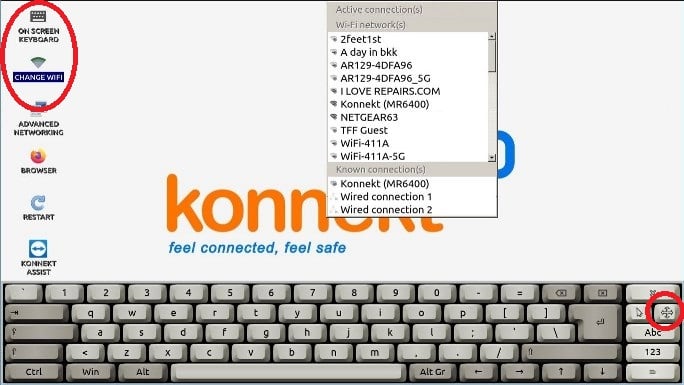
- 要顯示鍵盤,請按 ON-SCREEN KEYBOARD
- 要顯示網絡列表,請按 CHANGE WiFi
- 在此列表中查找並選擇您的網絡名稱
- 如需更多選項,請按 高級網絡
5. 連接到網絡
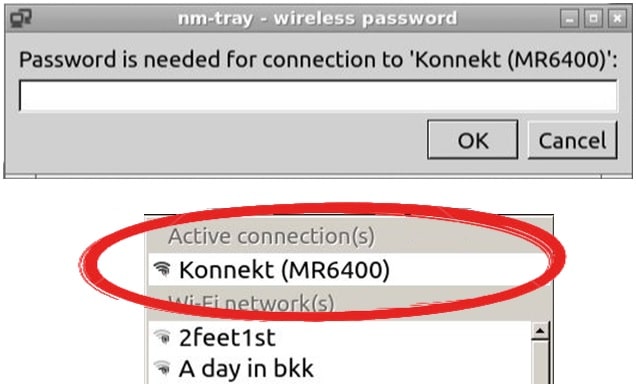
- 如果提示輸入密碼:在密碼輸入區域輕觸或按。 輸入您的 WiFi 密碼。 按確定。
- 媒體中心 改變WiFi 再次。 驗證您的網絡名稱現在是否出現在 活動連接.
要檢查或編輯您的連接詳細信息:
- 媒體中心 高級網絡,然後 編輯連接
- 在列表中選擇您的網絡,然後 設置(齒輪)圖標,然後 無線網絡安全
- 如果需要,使用鍵盤右側的 4 箭頭鍵移動屏幕鍵盤
- 可選:使用 瀏覽器
- 可選:如果您的 WiFi 需要瀏覽器登錄,請嘗試使用屏幕鍵盤輸入 7.7.7.7 進入瀏覽器地址欄。 聯繫支持 ,我們會協助處理您的疑問。
6. 重啟可視電話
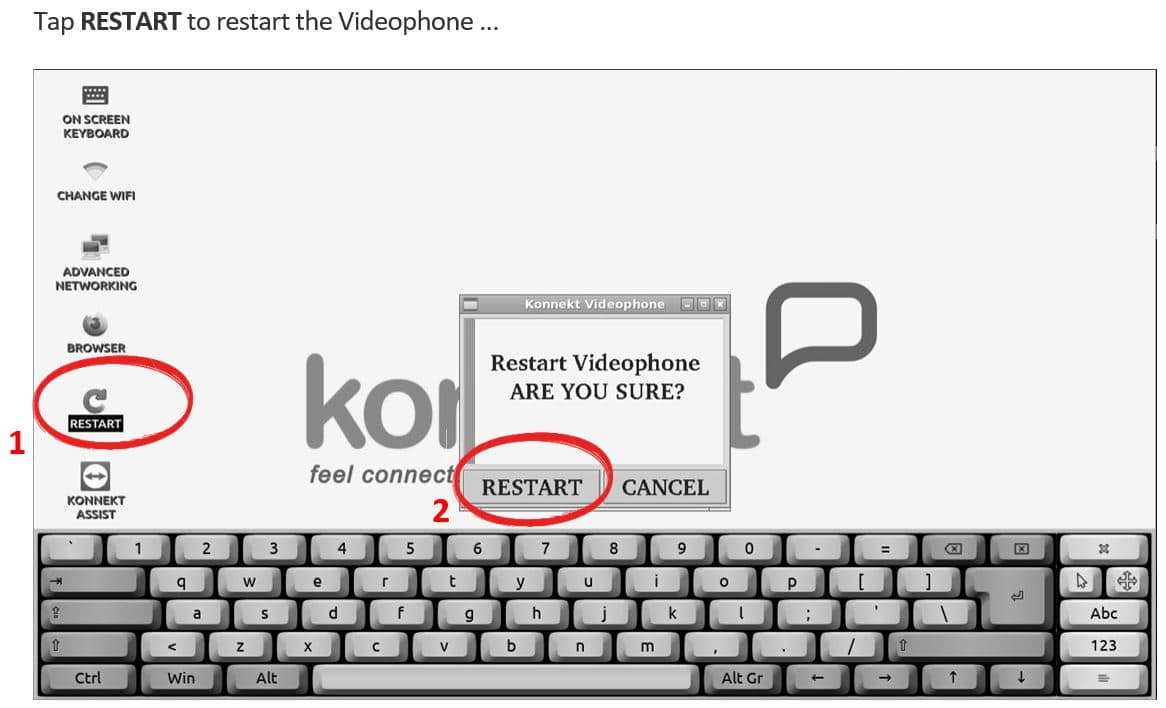
- 按 RESTART 圖標
- 按 RESTART 按鍵
- 等待可視電話關機再開機(1-2分鐘)
- 如果出現錯誤屏幕,請返回到 步驟3, 檢查連接並查看設置
- 如果錯誤屏幕仍然存在,請注意綠燈和紅燈的數量或拍照; Konnekt 可能需要激活
- 請保持可視電話開機並連接到網絡
7。 聯繫 Konnekt

- 重要: 請 聯繫我們 透過電話、簡訊或電子郵件完成設定並啟動您的可視電話