
最後更新:4年2025月XNUMX日
我們已升級到新的視訊通話應用程式
重要事項: Konnekt 已過渡到新的視訊通話平台和應用程式。自16月XNUMX日星期三起,Skype/Teams將無法再用於視訊電話通話。
如果您或您的視訊聯絡人尚未收到邀請連結或需要協助,請先查看來自 Konnekt 在您的收件匣或垃圾郵件資料夾中,然後 聯繫我們 Konnekt 技術支援.
更新和新功能將自動推出 - 無需採取任何行動。
僅限電話的用戶: 您的常規電話服務(無論有字幕或不帶字幕)保持不變。您將不會收到升級資訊。
可視電話用戶: 您的可視電話已更新(如果您自六月起未使用,則下次上線後會立即更新)。介面和通話按鈕將保持不變。
快速訪問:
發生了什麼
我們已經聯繫了每個視訊電話的主要負責人,要求他們審查並更新每個視訊電話的電子郵件地址和/或手機號碼 現有的視訊聯絡人 (不包括僅限電話的聯絡人)。這使我們能夠向每個聯絡人發送及時的更新,以及新應用程式的個人化邀請連結。
更新聯絡方式的表格將保持開放,直至另行通知。
請不要使用表單新增或刪除聯絡人 — 若要新增或刪除聯絡人, 聯繫我們 Konnekt 或您當地的銷售/支持合作夥伴。
如何設定視訊通話應用程式
每位視訊聯絡人都已收到(或將根據要求收到)個人化邀請連結(透過電子郵件或簡訊)。您需要 iPhone、iPad 或 Android 裝置。該應用程式不支援 PC/Mac 系統。
連接方式:
- 只需點擊您在手機或平板電腦上收到的連結即可安裝該應用程式。
- 如果您已經安裝了 CareWindow 應用程序,只需再次點擊您的邀請連結即可完成設定。
- 或者,如果您在計算機上查看鏈接,請使用手機攝像頭掃描二維碼。
- 依照提示操作:
- 設置您的帳戶
- 自動連接可視電話
它快速、簡單、自動化——無需任何技術技能!
撥打我們的 03 8637 1188 如果你需要幫助。
需要注意的一些重要事項:
- 請不要在設定期間更改您的姓名。 輸入的名稱將顯示在視訊電話上,其他人也可以看到。我們建議保留預設名稱,該名稱與先前設定的名稱一致,並且已顯示在視訊電話上。
- 您的帳戶設定成功後,請設定恢復電子郵件地址。 為此,請前往右上角的個人資料,點擊“帳戶恢復”,然後按照應用程式中顯示的說明操作。這有助於安全地儲存您的帳戶數據,並在需要時更輕鬆地恢復存取權限。
- 我們發送給每個聯絡人的邀請連結是 獨特且一次性使用。您不能將其用於多個設定。請 聯繫我們 如果您收到的連結有問題,我們可以向您發送新連結。
需要幫助?請觀看此逐步影片:
如何在iOS上下載新應用程式
- 在 App Store 中,點選「Get“。
- 快速雙擊側邊按鈕 (iPhone 右側的鎖定畫面按鈕)。
- 您的 iPhone 將要求使用 Face ID:
• 如果 Face ID 通過,應用程式將開始下載。
• 若面容 ID 失敗,請點選“安裝”,然後輸入您的 Apple ID 密碼並輕按“登入」。如果成功,應用程式將開始下載。
如果您想使用多個裝置:
如果您想在多台裝置上使用該應用程式(例如 iPad 和 Android 手機),請注意:
- 恢復電子郵件限制: 如果您在多台裝置上使用相同的恢復電子郵件和相同的邀請鏈接, 只有最新的設備才會收到來電通知。 例如,如果您先在 iPhone 上設定該應用程序,然後使用同一個帳戶在 iPad 上設定該應用程序,則只有您的 iPad 會在來電時響鈴。
- 每台設備一個帳戶: 要在多台裝置上接聽來電,您需要為每個裝置設定一個單獨的帳戶。每個帳戶必須:
- 使用唯一的恢復電子郵件(或跳過恢復電子郵件步驟)。
- 透過不同的邀請連結啟動。
- 請求附加連結: 如有需求,歡迎 聯繫我們 如果您想設定其他設備 - 我們將提供額外的邀請連結。
- 平台限制: 該應用程式目前不支援 Mac、Windows、Linux 或其他 PC 平台。請使用智慧型手機或平板電腦。
範例:使用 Android 手機和 iPad
假設您想在 Android 手機和 iPad 上使用該應用程式:
- 您將收到一個用於 Android 的唯一邀請連結和另一個用於 iPad 的唯一邀請連結。
- 每個設備都會顯示相同的聯絡人列表,您可以使用它來呼叫家人或視訊電話。
- 撥打可視電話時:
- 你的 Android 可能會顯示為“JaneAndroid”
- 你的 iPad 可能會顯示為“JaneiPad”
- 我們可以進行設置,以便視訊電話用戶將兩者都視為“來自 Jane 的來電”,以保持一致性。
- 如果視訊電話用戶透過視訊電話給您打電話,我們可以將其配置為首先嘗試您的 Android,如果沒有應答,則自動嘗試您的 iPad。
這確保了可靠的呼叫並避免了通知問題。
如果您與多通可視電話通話:
您將收到一封單獨的電子郵件,其中包含每個視訊電話的唯一連結。例如,如果您有兩個視訊電話,您將收到兩封包含不同連結的電子郵件,依此類推。
每封電子郵件都將包含可視電話使用者的姓名,以便您可以輕鬆識別哪個連結屬於哪個裝置。
請按照以下步驟操作:
- 點擊右上角的個人資料/照片,然後點擊「新增帳戶」。
- 然後點選「新增帳戶」。
- 完成新帳戶的帳戶設定。
- 當系統詢問您的姓名時,請使用略有不同的名稱,以便區分不同的帳戶。例如:Fred2。
- 您不能將同一個郵件地址用於多個帳戶的輔助郵件信箱。我們建議您盡可能設定單獨的輔助信箱;否則,請跳過此步驟。
- 當您看到:「您的手機/平板電腦尚未與任何其他裝置配對」時,請勿在應用程式中執行任何操作。
- 然後,點擊您的第二個(或後續)邀請鏈接,或掃描二維碼,以便您的帳戶可以自動更新。
- 切換帳戶(與不同的可視電話通話),點擊右上角的個人資料/照片,然後從清單中選擇所需的帳戶。
請注意: 無論您在應用程式中選擇了哪個帳戶,任何帳戶的來電都會響鈴。
您可以觀看影片以獲取有關 如何連接多個視訊電話.
你們的期望
All Konnekt 可視電話於 16 月 XNUMX 日或之後不久進行了更新。 如果可視電話尚未上線,則更新將在其重新上線並閒置約 5-10 分鐘後進行。
請盡快在新應用程式中設定您的帳戶。
對於可視電話視訊聯繫:
- 該應用程式更易於使用
- 該應用程式不需要登入名稱或密碼
- 視訊品質(從視訊電話攝影機到應用程式)具有更高的分辨率
- 自動縮放(從應用程式到視訊電話螢幕)讓您更容易被看到
- 當你不想被打擾時,應用程式的「請勿打擾」模式非常有用
群組通話、PC 通話和螢幕分享
請注意,群組通話、電腦通話和螢幕分享目前受到限制。
- 要調用計算機, Konnekt 將為您的可視電話分配一個唯一的會議連結。
- 只需在任何網路瀏覽器中開啟連結即可撥打電話。
- 同一個連結可以與多個可視電話聯絡人分享,如果多個人同時使用,則可以進行群組通話。
- 對於數位素養用戶,可以使用第三方軟體來實現 屏幕共享 通話期間。
在這個階段,該方法支持 僅限撥出電話. 您可以從電腦撥打視訊電話,但無法在電腦或瀏覽器上接聽視訊電話的來電。
如果您想使用電腦撥打視訊電話,請 聯繫我們 請求您的唯一連結。
我們真誠感謝您一直以來的支持。
致意,
Konnekt 團隊
故障排除常見問題
連結/二維碼不起作用:
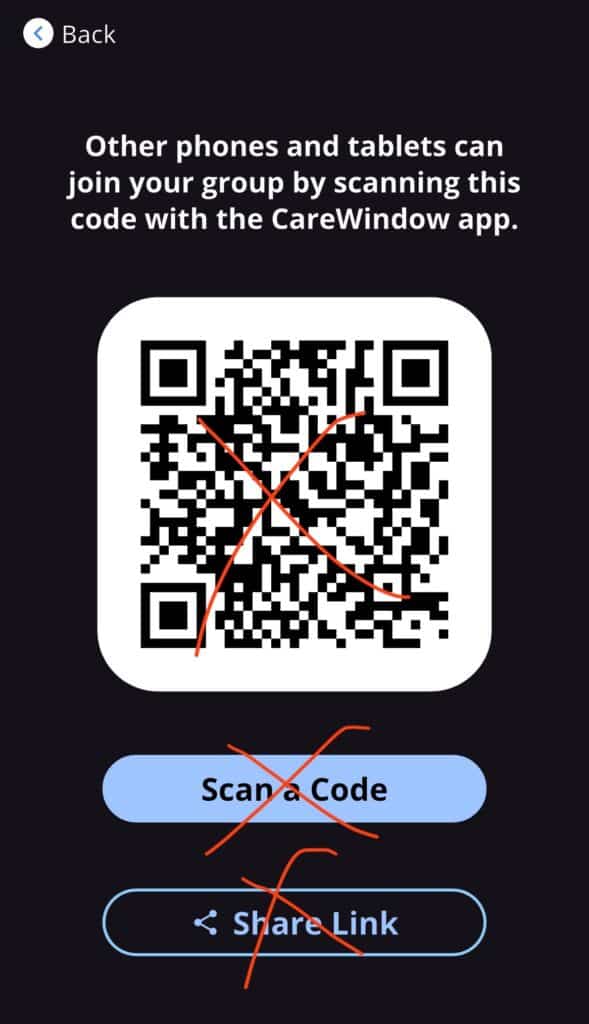
您可能已經點擊了 “一對” 設定過程中的按鈕。
執行此操作後,應用程式將顯示二維碼、「掃描二維碼」按鈕和「分享連結」按鈕。請注意: 這些都不能與 Konnekt 系統。
- 如果你點擊 “掃描二維碼” 並使用該應用程式掃描我們發送給您的二維碼,但它不起作用。 請關閉應用程式並使用手機的相機掃描代碼。
- 如果你點擊 “分享連結” 並將連結發送給其他人,他們無法使用。如果您想邀請其他聯絡人,請 聯絡我們以獲得單獨的邀請鏈接.
這是因為 Konnekt 使用我們團隊管理的獨立系統。 CareWindow 支援團隊無法協助您完成此流程。感謝您的體諒。
無法新增恢復郵箱
這是一個常見問題,這意味著您的恢復電子郵件被分配給故障的 CareWindow 帳戶,該帳戶未連接到可視電話。
請按照以下步驟操作:
如果您有多個帳戶:
- 在 CareWindow 應用程式中,點擊右上角的照片。
- 轉到“切換帳戶”,其中應顯示多個帳戶
- 如果為真,請選擇不起作用的帳戶。
- 如果您沒有看到「切換帳戶」或僅看到列出一個帳戶,請跳至下一部分「僅查看一個帳戶」。
- 點擊“配對”,然後點擊“取消配對”。
- 再次點擊你的照片,切換回目前工作帳戶。如果只剩下一個帳戶,你可以跳過此步驟。
- 點擊“帳戶恢復”,然後設定您的恢復電子郵件。

如果您在「切換帳戶」下只看到一個帳戶:
- 點選「新增帳戶」。
- 點選「恢復帳戶」。
- 使用您的電子郵件恢復故障的帳戶。
- 點擊“配對”,然後點擊“取消配對”。
- 點擊右上角的照片,然後返回工作帳戶(如果需要)。
- 點擊“帳戶恢復”,並設定您的恢復電子郵件。
恢復電子郵件是必要的嗎?
完全不需要。如果您更換了電話,我們可以為您提供新的連結——工作時間內只需一兩分鐘即可。
但是,如果您在國外設定新手機,設定恢復電子郵件可能會很有幫助 Konnekt的支援時間,例如深夜或週末。
我可以看到聯絡人,但看不到可視電話?
您可能收到了另一個視訊電話聯絡人分享的連結(他們點擊了「配對」>「分享連結」後)。此連結不會將您連接到實際的視訊電話。請聯繫 Konnekt 直接為您要求新的邀請連結。
為什麼當我點擊連結時應用程式沒有在我的 iPad 上自動打開?
在 iPad 上,該連結會開啟一個顯示二維碼的頁面(用於在手機上掃描)。 iPad 無法掃描自身的螢幕,也不會自動開啟 App Store。
解決方案: 在二維碼頁面上點擊“在 App Store 下載”,即可進入 App Store 並安裝應用程式。安裝完成後,返回連結並再次點擊,即可直接開啟應用程式。

當我接到電話時,我的電話沒有響?
你可能有:
- 在多台設備上使用了您的邀請鏈接,或者
- 與安裝該應用程式的其他人分享了您的連結。
每台裝置(手機、平板電腦、iPad)都需要各自獨特的邀請連結。請聯繫 Konnekt (或要求帳戶所有者)取得僅適用於您的裝置的新連結。
應用程式可以運行,但我找不到揚聲器按鈕。如何在 iPhone 上啟用揚聲器模式?
應用程式中沒有手動設定在耳機和揚聲器之間切換的功能。應用程式預設始終使用免持(揚聲器)模式。如果使用耳機:
- 斷開所有藍牙設備(耳機、汽車音響、揚聲器)
- 然後完全關閉並重新打開應用程式
這將強制應用程式使用手機的揚聲器而不是連接的音訊設備。