
O que é o Zoom?
Zoom é uma plataforma de videoconferência que pode ser usada para se conectar com pessoas por meio de chamadas de áudio e vídeo. Ele permite que os usuários interajam com colegas, amigos e familiares.
O Zoom requer uma conexão de celular ou Wi-Fi para organizar chamadas e pode ser acessado de quase todos os lugares do planeta! Zoom recentemente ganhou popularidade mundial devido à pandemia COVID-19, já que muitas pessoas são forçadas a trabalhar em casa e ficar longe de seus entes queridos.
Ao contrário do FaceTime, o Zoom está disponível em praticamente qualquer plataforma, seja iPhone, Android, Windows ou Mac.
O Zoom pode ser instalado e baixado em qualquer dispositivo, permitindo aos usuários organizar reuniões para encontros de trabalho e familiares virtualmente. Isso significa que nenhum membro da família será excluído da conversa devido ao dispositivo que possuem.
Como configurar o zoom para idosos
Recomenda-se que o Zoom seja configurado em um computador para uma pessoa idosa. Isso ocorre porque os telefones celulares são menores e mais silenciosos do que um computador. Embora o Zoom possa ser baixado em todos os dispositivos, sua funcionalidade é um pouco limitada em tablets, com algumas funções não sendo tão acessíveis quanto em um computador.
Instalando o Zoom em um computador
É necessário um serviço de Internet ativo para configurar o Zoom. Você precisará baixar a versão correta do Zoom, dependendo do dispositivo que estiver usando. É importante certificar-se de selecionar a versão correta para Mac ou Windows para permitir que o Zoom seja instalado corretamente.
- Certifique-se de ter fechado todos os programas em seu computador que podem acessar a câmera.
- Clique no link Zoom que foi enviado a eles por e-mail e o Zoom deve ser baixado de forma automática e rápida para o computador
- Como alternativa, você pode pedir a eles que acessem o site de zoom zoom.us e clique no botão 'Participar de uma reunião' que solicitará que instalem o Zoom no computador antes de usar.
- Na pasta Downloads do computador, clique em Zoom_launcher.exe. O zoom deve apontar isso automaticamente com uma grande bandeira laranja
- Assim que o Zoom for iniciado, uma tela deve aparecer perguntando por seu nome. Isso os identificará durante a chamada de vídeo.
Instalando o Zoom em um telefone / tablet
- Instale o aplicativo Zoom no dispositivo de seus pais usando a App Store ou Google Play Store ou visitando o Zoom na web - zoom.us
- Alternativamente, você pode pedir a eles para irem ao site do zoom e clicar no botão 'Participar de uma reunião', que os solicitará que instalem o Zoom em seus telefones ou tablets antes de usar
- Depois de fazer o download do aplicativo Zoom, eles podem inserir a ID da reunião e fazer login
- Eles serão solicitados a inserir seus nomes antes de entrar na chamada
- Para encerrar a videochamada, basta tocar no vermelho Sair da reunião botão
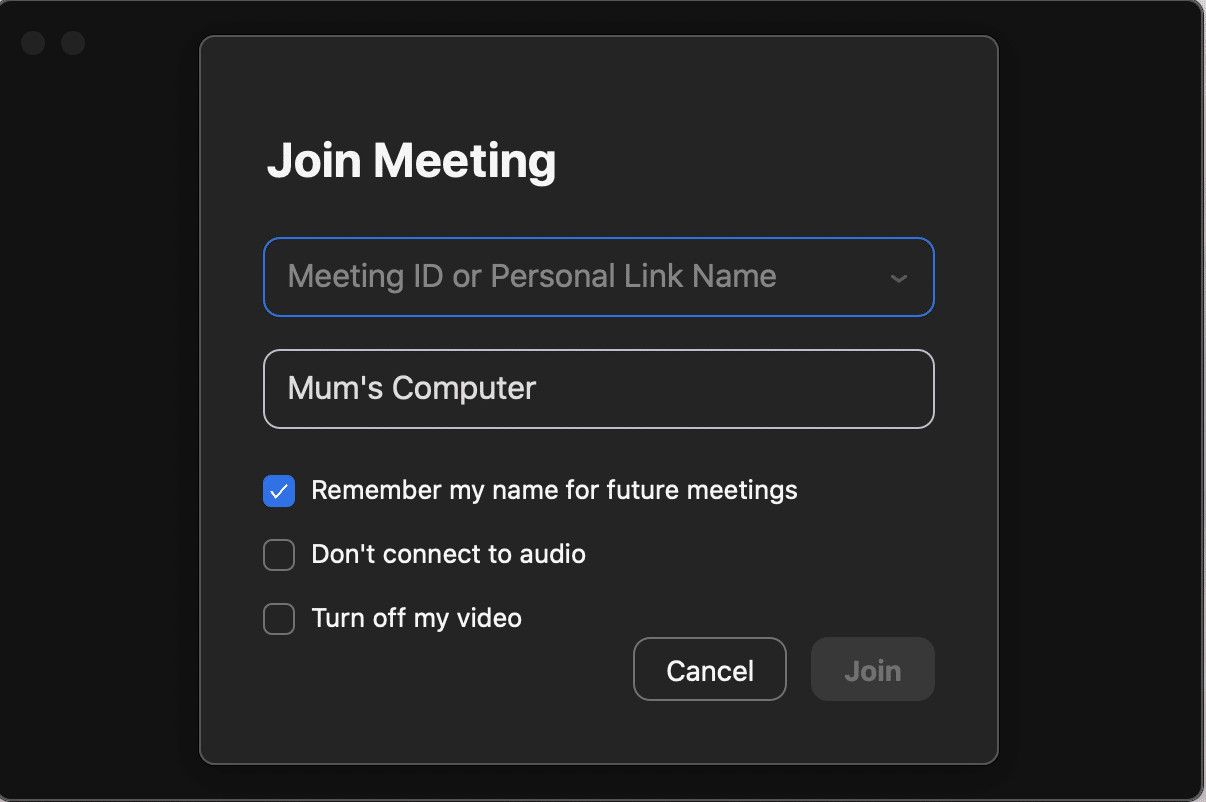
O Zoom exige que os usuários insiram um ID de reunião exclusivo para organizar chamadas de voz e vídeo.
Os usuários também podem inserir um nome para identificá-los durante uma chamada. Capacidade de selecionar a opção de manter o vídeo desligado e usar apenas o microfone.
Tornando a experiência do Zoom mais fácil para idosos
- Remova todos os outros ícones da tela e simplesmente coloque o aplicativo sozinho em uma tela
- Desative as atualizações automáticas para evitar lembretes pop-up ou qualquer coisa que seus pais não estejam familiarizados
- Deixe o dispositivo permanentemente conectado a um carregador com um cabo longo
- Compre um estojo de proteção para evitar que a tela se quebre ao cair.
- Compre um fone de ouvido adequado para minimizar o feedback de fundo.
- Verifique se a intensidade do sinal Wi-Fi é forte em todos os cantos da casa onde eles levam o dispositivo.
- Ajuste o volume para o nível necessário.
- Insira todos os detalhes relevantes, como nome e pré-selecionar o. opção de videochamada durante a instalação do Zoom.
- Você precisará ligar para eles com antecedência para garantir que tenham o link da reunião e possam ingressar na reunião.

O zoom é usado principalmente para simular um ambiente de trabalho para quem trabalha em casa. Por esse motivo, a interface do Zoom pode ser muito difícil para um adulto muito velho usar, então, se seus pais não são tecnologicamente experientes ou têm problemas de mobilidade, eles podem ter dificuldades para usar o Zoom.
Alternativas para ampliar
O Zoom ganhou popularidade devido ao aumento do número de pessoas trabalhando em casa. No entanto, sua principal utilidade continua sendo a possibilidade de colegas se manterem em contato e organizarem reuniões como fariam no escritório. Os organizadores podem criar uma reunião e enviar o link aos participantes para que eles possam entrar. Porém, sem o link, não é possível participar da chamada.
Recentemente, também houve preocupações com a privacidade, já que estranhos puderam participar de reuniões confidenciais simplesmente obtendo o link. Isso pode ser preocupante se seus pais ou ente querido usam um dispositivo que é compartilhado por outras pessoas. Os usuários também precisam clicar em vários links e seguir as etapas para ingressar nas chamadas.
Combinada com os problemas acima, a interface é bastante difícil para um adulto muito velho usar, então, se seus pais não são tecnologicamente experientes, eles podem ter dificuldades para usar o Zoom.
Felizmente, existem outras alternativas ao Zoom que são mais fáceis de usar e se apresentam como uma opção mais confiável. Aplicativos como Teams, FaceTime, Facebook Messenger e Viber são outras opções para videochamadas.
Konnekt Analisamos, avaliamos e revisamos mais de 20 plataformas de videochamadas com presença global. Em seguida, incorporamos o melhor de cada uma delas em nosso próprio hardware e desenvolvemos um aplicativo mais fácil e acessível do que todas as alternativas.
Porque Konnekt usa seu próprio hardware e aplicativo
Tablets Android e iPads têm baixo custo (frequentemente menos de US$ 1,000) e oferecem milhares de aplicativos. No entanto, essa flexibilidade pode ser uma desvantagem se você não estiver acostumado com tecnologia, se quiser um dispositivo fácil de usar ou se tiver necessidades especiais devido à audição, destreza ou visão.
Os nossos Konnekt hardware:
- Oferece uma tela de 15 polegadas, com botões grandes e texto alto. Chamadas de vídeo fáceis de visualizar e realistas, e botões fáceis de pressionar.
- Desativamos os controles laterais de energia e volume para evitar que o usuário silencie ou desligue o dispositivo acidentalmente.
- Não possui aplicativos, apenas uma interface de usuário intuitiva. Incrivelmente fácil de usar.
- Não há ícones confusos, gestos de pinça para zoom, menus, gestos de deslizar ou toques duplos.
- Não há logins ou senhas, nem teclado ou mouse, nem janelas pop-up.
- As atualizações de software são realizadas silenciosamente, durante a noite, sem a necessidade de interação do usuário.
- Tudo está estável. As atualizações não alterarão a aparência, a configuração ou a forma como você usa o programa.
- Priorizamos a confiabilidade e a facilidade de uso, em vez de adicionar emoticons ou sons sofisticados.
- Ao pegar um tablet, é fácil tocar acidentalmente em um botão na tela. Eliminamos esses problemas!
- Eliminamos o problema de golpistas por telefone e telemarketing.
Konnekt Videofone - Videochamada mais fácil do mundo para idosos
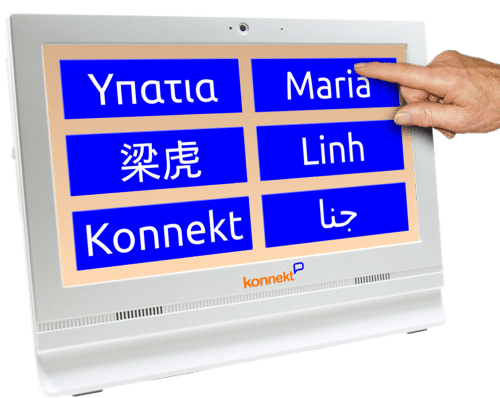
Konnekt O videofone vem com um serviço inacreditável: personalização. Configuração e gerenciamento do serviço subjacente de videochamadas. Contato convites. Entrega. Melhor de todos, Suporte de TIQuando a internet do usuário ou o smartphone de um membro da família apresentar problemas, estamos aqui para ajudar.
Precisa de mais botões? Aumentar o volume? Konnekt Faz isso por você. Remotamente. Como alternativa, você pode usar nosso aplicativo fácil para smartphone ou o portal da web para convidar e remover contatos e fazer suas próprias personalizações no Videofone — tudo sem precisar visitar o usuário do Videofone ou acessar o Videofone.
Konnekt Ajuda até mesmo parentes e amigos a usar nosso aplicativo de videochamadas, mesmo que nunca tenham instalado um aplicativo em seus smartphones. Imagine: toda a sua família usando videochamadas com alegria, para chamadas individuais e em grupo, em seus smartphones e iPads/tablets, e você sem precisar convencê-los ou mostrar como!
Konnekt Videofone
Konnekt Simplifica as videochamadas. Konnekt O videofone pode ser usado para falar com praticamente qualquer pessoa no mundo todo, mas possui a interface mais simples, permitindo chamadas e atendimentos (automáticos ou com um único toque). Konnekt Ganhou o prêmio de Melhor Produto Amigável ao Consumidor.
Seus pais poderão se comunicar facilmente com sua família e amigos sem nenhum problema. É mais fácil de usar do que um celular, tablet ou computador tradicional - não é necessário ter habilidades!
Nossa interface simples permite que idosos façam e recebam videochamadas com facilidade. Ela também oferece a opção de ser usada como um telefone fixo comum, porém é muito mais fácil de usar do que um telefone tradicional.
Com o Videophone, você nunca verá pop-ups ou solicitações de atualização e, por padrão, o usuário não receberá chamadas de ninguém que não seja um contato autorizado.
- ESCONDIDO – A complexidade das videochamadas fica oculta, tornando tudo muito fácil.
- ALTO, Mais alto que um alto-falante convencional para tablet ou telefone
- ENORME um botão de pressão. Não há necessidade de óculos
- UNLIMITED Chamadas para telefones - sem surpresas
- AUTOMATIC atendimento de contatos confiáveis selecionados
- UNPACK - Não é necessária nenhuma configuração técnica, basta conectá-lo à energia. Isso é tudo
- LARGE tela, muito maior do que tablets complicados
- GERIDO - As assinaturas e o software da conta são gerenciados remotamente
Observe que Konnekt Não representa a Apple, o Zoom ou a Microsoft.