Konnekt Bildtelefon und Konnekt Bildtelefon mit Untertiteln, 2018 bis 2021
1. Legen Sie den Aufstellort fest
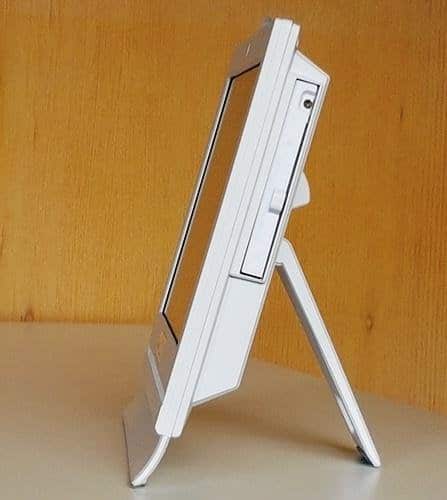
Konnekt Tisch- oder Videotelefon
Kubischer_Tisch_340x260
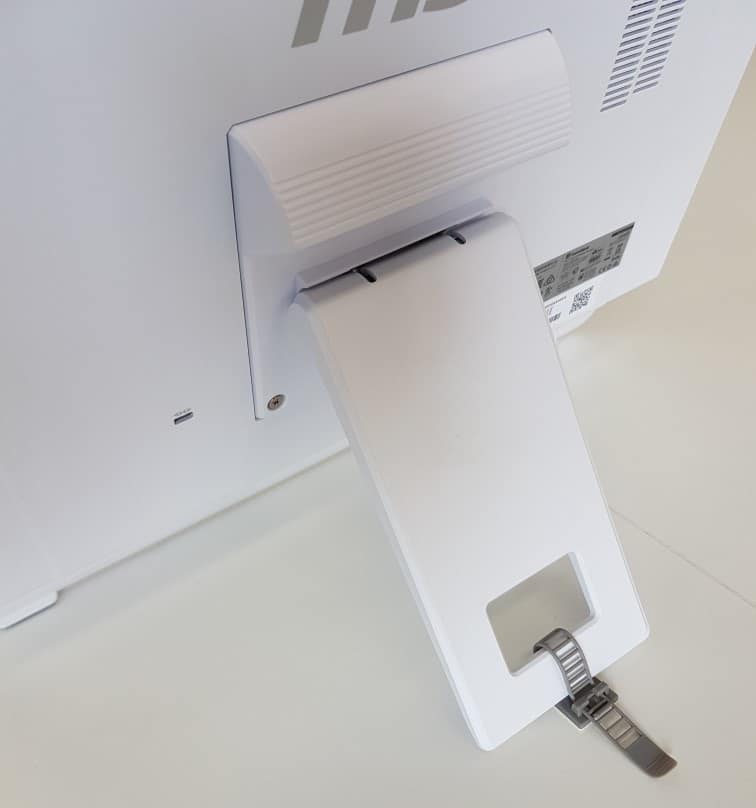
Kickstand-am-Tisch festgeklebt2
Internet Geschwindigkeit von zumindest 2 Mbit pro Sekunde für Download und von zumindest 0.7 Mbit pro Sekunde für Upload ist für ausreichend gute Ton- und Videoqualität erforderlich (diese Mindestleistung ist bei den meisten Internetverbindungen vorhanden).
Wichtig: Falls Sie einen eigenen WLAN-Router verwenden, dann sollte er sich im selben Raum befinden. Wichtig: Der WLAN-Signalpegel am Bildtelefon sollte XNUMX% oder höher sein; andernfalls wird die Verwendung eines
LAN-Kabels oder eines WLAN-Repeaters empfohlen.
Wählen Sie einen möglichst ruhigen Aufstellort mit möglichst geringem Hintergrundlärm.
Das Gesicht der Person, die das Bildtelefon benutzt, sollte gut beleuchtet sein. Es sollten möglichst keine
Bewegungen um Hintergrund sein (keine sich im Wind bewegenden Bäume, kein vorbeifließender Verkehr,
kein eingeschaltetes Fernsehgerät etc.).
Wählen Sie einen Aufstellort mit möglichst viel Abstand von anderen Geräten (Fernsehern, PCs). Stellen Sie sicher, dass das Bildtelefon nicht zu Boden fallen kann und nicht nass werden kann.
Stellen Sie sicher, dass das Kabel keine Stolpergefahr darstellen kann.
Achten Sie auf eine Raumtemperatur möglichst unter 30 Grad Celsius und auf eine Luftfeuchtigkeit unter 80%.
2. Stromanschluss
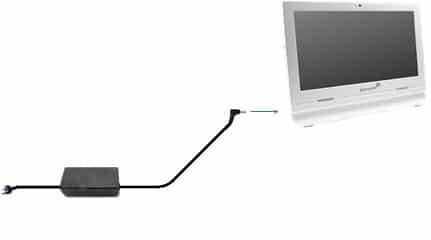
Strom anschließen
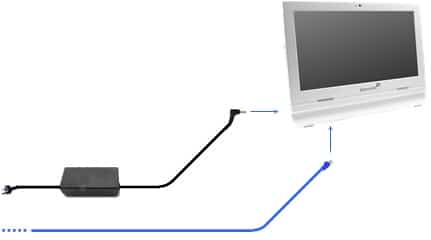
Anschließen von Strom und kabelgebundenem Netzwerk
Falls Sie gemeinsam mit dem Bildtelefon auch ein Modem oder einen Router verwenden, schließen Sie zunächst dieses Zusatzgerät gemäß den Anweisungen des Herstellers an.
Verbinden Sie das mitgelieferte Netzkabel wie abgebildet mit dem Bildtelefon und stecken Sie den Netzstecker in eine Steckdose.
Optional: Wenn Sie ein Netzwerkkabel verwenden, schließen Sie das Bildtelefon an Ihr Modem / Ihren Router an.
WICHTIG: Falls Sie die Verbindung zum Internet-Modem mit einem Netzwerkkabel vornehmen oder falls die Zugangsdaten zu Ihrer WLAN-Verbindung _ bereits vor Auslieferung des Bildtelefons vom bildfon Kundendienst eingestellt worden sind _ gehen Sie weiter zu Schritt 7.
3. Mit dem Internet verbinden
Starten Sie das Bildtelefon
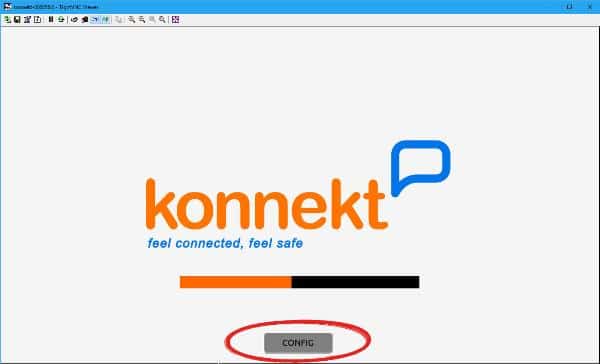
Warten Sie, bis der horizontale Fortschrittsbalken angezeigt wird
Halten Sie die CONFIG Taste 5 (fünf) Sekunden lang ständig gedrückt.
Lassen Sie nach fünf Sekunden die CONFIG Taste im nun erscheinenden Bestätigungsfenster nun wieder los.
Sollten Sie jetzt aufgefordert werden, ein CONFIG Passwort einzugeben, dann geben Sie es jetzt ein (falls eine Passworteingabe erforderlich sein sollte, dann finden Sie das Passwort in der beigefügten Kurzanleitung)
4. Mit dem Internet verbinden (Fortsetzung)
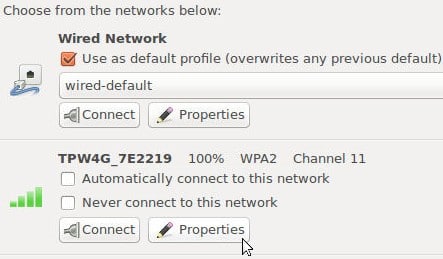
Nahaufnahme des Network Manager-Bildschirms
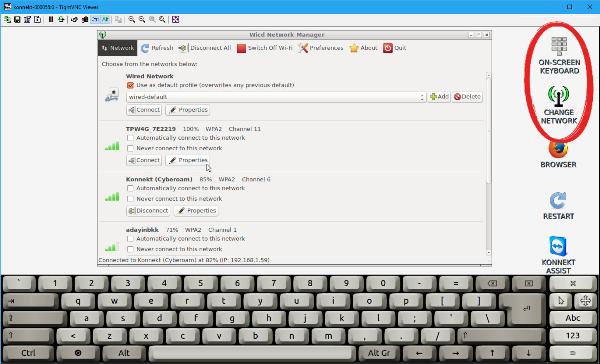
Bildschirm Netzwerkmanager
Um eine Tastatur auf dem Bildschirm anzuzeigen drücken Sie rechts oben am Bildschirm auf ON-SCREEN KEYBOARD
Um die Netzwerkmanager-App anzuzeigen drücken Sie rechts oben am Bildschirm auf CHANGE NETWORK
Verbinden Sie das Bildtelefon mit dem gewünschten WLAN-Netzwerk.
Suchen Sie den Namen des Netzwerks in der Liste.
Auswählen Automatically connect to this network
Presse Properties
5. Mit dem Internet verbinden (Fortsetzung)
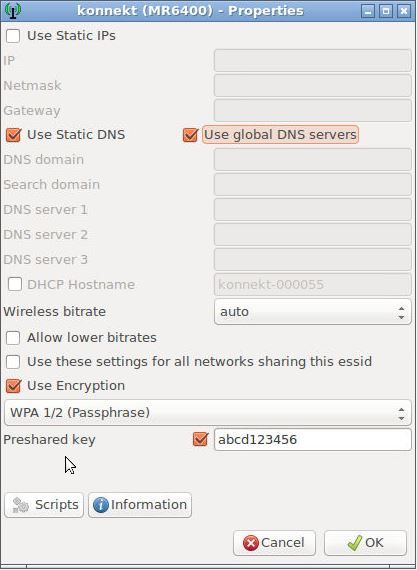
Auswählen Use Static DNS , Use global DNS servers
Auswählen Use Encryption
Verschlüsselungsart auswählen; Die meisten Netzwerke sind WPA 1/2 (Passphrase)
Drücken Sie auf dass weisse Eingabefeld und tippen Sie auf der Bildschirmtatstur das WLAN Passwort ein - rechts neben dem angezeigten Wort: Preshared key
Zum Schließen der Bildschirmtastatur drücken Sie auf : X rechts oben auf der Bildschirmtastatur
Presse OK
Presse Connect
Beobachten Sie den Status unten im Fenster des Netzwerkmanagers
Optional: Testen Sie den Internetzugang im Web-Browser indem Sie auf die entsprechende Taste links aussen drücken: BROWSER
Optional: Wenn für Ihr WLAN eine Browser-Anmeldung erforderlich ist, dann geben in der Addressleiste des Browsers 7.7.7.7 mit der Bildschirmtastatur ein.
6. Starten Sie das Bildtelefon neu
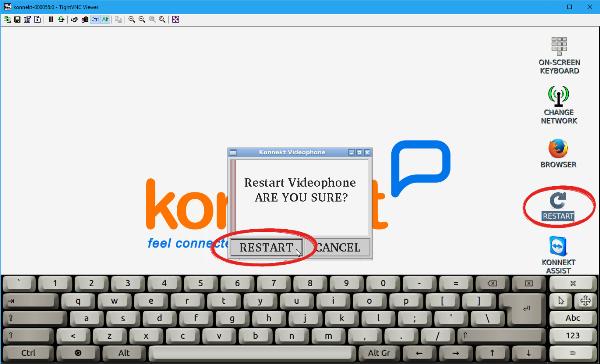
Drücken Sie auf RESTART icon
Drücken Sie auf RESTART Taste im nun erscheinenden Bestätigungsfenster nun wieder los.
Warten Sie, bis sich das Bildtelefon selbstständig ausschaltet. Zumeist startet das Bildtelefon dann von selbst wieder. Nur falls das innerhalb einer Minute nicht geschieht und der Bildschirm schwarz bleibt, drücken Sie die Einschalttaste oben links aussen an Seite des Bildtelefons. Der Neustart des Bildtelefons dauert 1-2 Minuten.
Wenn nun ein Fehlerbildschirm angezeigt wird, kehren Sie zurück zu Schritt 3, überprüfen Sie die Verbindung und überprüfen Sie die Einstellungen.
Wenn der Fehlerbildschirm weiterhin angezeigt wird, notieren Sie die genaue Reihenfolge der grünen und roten Ampeln von oben nach unten oder machen Sie ein Foto des angezeigten Bildschirms. Nehmen Sie Kontakt mit dem bildfon Support auf.
Bitte lassen Sie das Bildtelefon (auch dann, wenn ein Fehler angezeigt wird) eingeschaltet und lassen Sie es mit dem Internet verbunden.
7. Nehmen Sie bei Bedarf mit dem Kundendienst Kontakt auf
Bitte kontaktieren Sie uns, wenn Sie Probleme im Zusammenhang mit dieser Website haben oder Kontakt aufnehmen Sie können uns telefonisch, per SMS oder E-Mail kontaktieren, um Ihre Einrichtung abzuschließen und Ihr Videotelefon zu aktivieren.