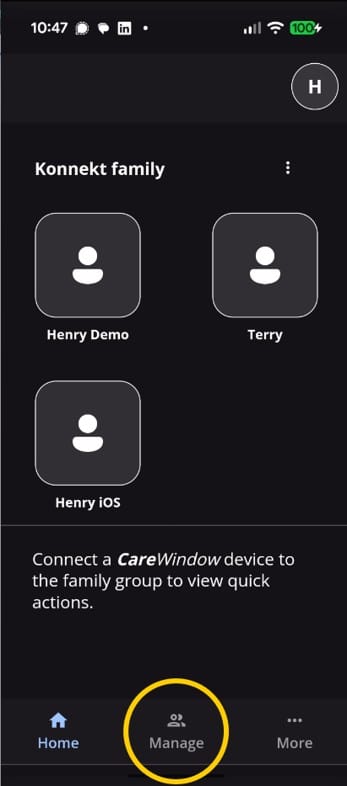
Llamadas perdidas y correo de voz con subtítulos
KonnektLa función de llamadas perdidas y el buzón de voz con subtítulos contribuyen a que las llamadas telefónicas sean más seguras y sencillas, especialmente para las personas con problemas de audición o sordas.
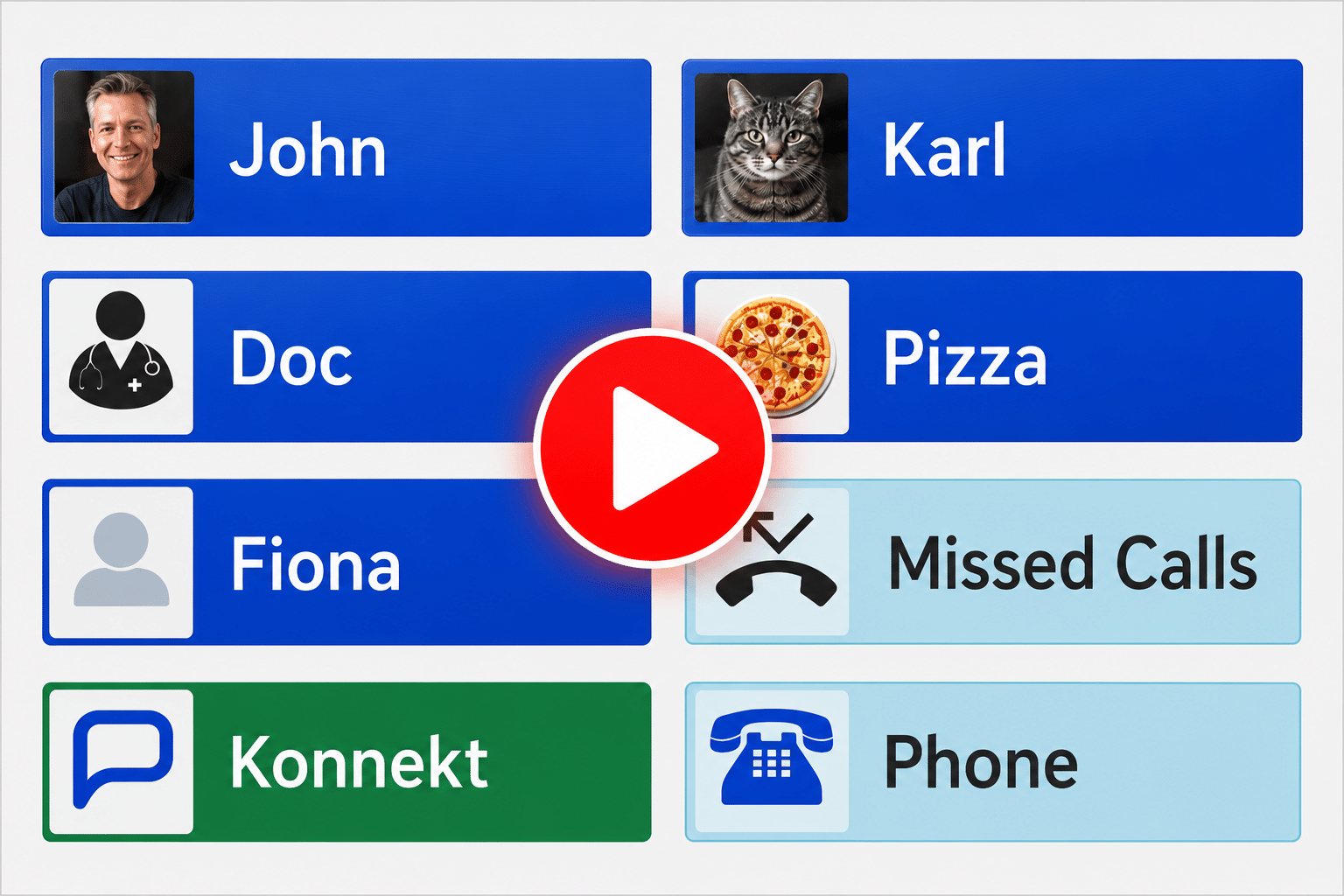
Simplemente toque una opción Llamadas perdidas botón en la pantalla de inicio para:
- Vea una lista de las llamadas entrantes que perdió,
- Reproducir los mensajes de voz y vídeo que te han dejado, o
- Ver los mensajes como texto.
Para ver cómo funciona, mira este breve video.
¿Llamada entrante? No hay prisa.
Si oyes el timbre mientras estás en otra habitación, la función de Llamadas Perdidas te permite evitar prisas y el riesgo de que se te caiga el teléfono. Tómate tu tiempo. Si pierdes la llamada, simplemente pulsa el botón de Llamadas Perdidas en la pantalla principal para ver quién llamó. Puedes devolver la llamada con un solo toque.
Mensajes de voz subtitulados para facilitar su comprensión.
Si la persona que llama te deja un mensaje, Konnekt Ofrece subtítulos (conversión de voz a texto). Puedes reproducir el audio del mensaje, leer los subtítulos, comprobar si se trata de un contacto de confianza y, opcionalmente, devolver la llamada con un solo toque. Si tienes problemas de audición o eres sordo/a, los mensajes de voz con subtítulos son ideales.
Una forma más segura de gestionar las llamadas de números desconocidos.
Puedes dejar sin contestar los números desconocidos para reducir las llamadas no deseadas de teleoperadores o estafadores. Si dejan un mensaje, puedes revisarlo y decidir si devolver la llamada, ignorarlo, borrarlo o mostrárselo a un familiar más tarde.
¿Te gustaría probarlo?
Si usted o un miembro de su familia utiliza la aplicación CareWindow en su teléfono inteligente:
- Si ya tienes activado el botón "Gestionar" en la aplicación, activar las llamadas perdidas solo te llevará unos segundos. Simplemente sigue las instrucciones a continuación.
- Si no ve un Botón “Gestionar”, desplácese hasta el final de esta página para obtener instrucciones sobre cómo vincular su cuenta de CareWindow a su Konnekt cuenta para habilitar este botón. Luego puede usar la aplicación CareWindow para habilitar las llamadas perdidas, reorganizar los botones en el Konnekt dispositivo, agregar/eliminar contactos y más.
Si no está utilizando la aplicación CareWindow para teléfonos inteligentes, o si desea...refpermítanos ayudarle: Haz clic aquí para solicitar a nuestro amable equipo de soporte que active la función de llamadas perdidas. para ustedes.
Cómo activar las llamadas perdidas con la aplicación CareWindow
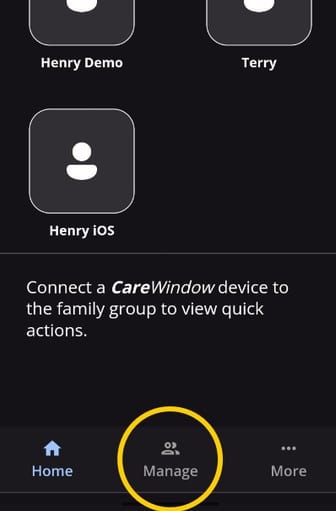
1. Toque “Administrar” en la parte inferior de su aplicación CareWindow, luego toque el nombre de la Konnekt dispositivo de la lista que desea configurar.
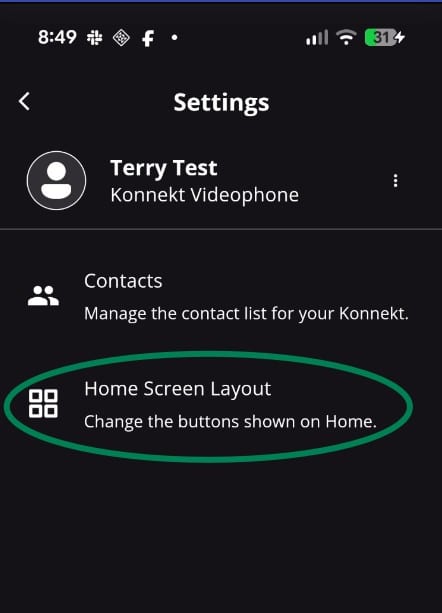
2. Pulsa “Diseño de la pantalla de inicio”.
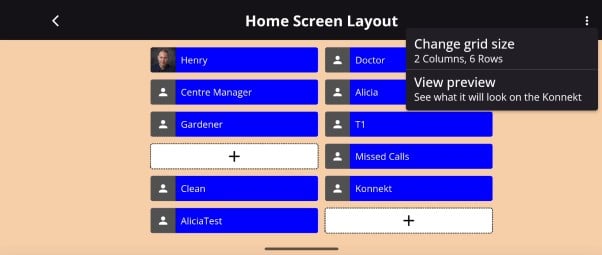
3. Verás una pantalla que se parece a tu Konnekt dispositivo. Piensa dónde te gustaría colocar el botón de Llamadas Perdidas, luego toca una ranura vacía que contenga un signo “+”. A continuación, haz clic en “Asignar función especial”.
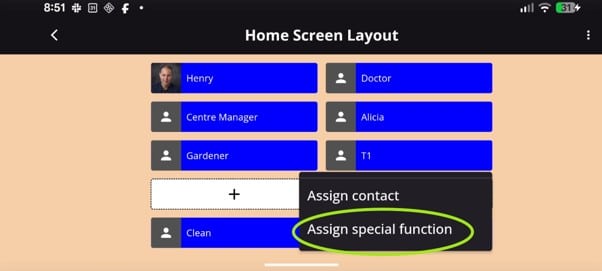
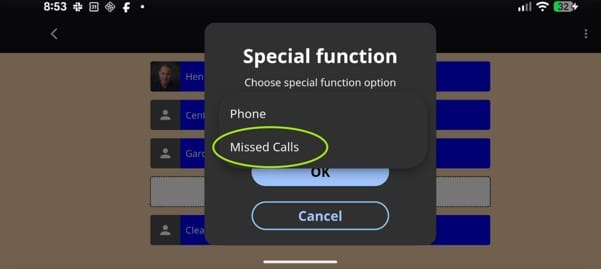
4. Seleccione “Llamadas perdidas” de la lista y luego pulse “Aceptar”. El botón Llamadas perdidas aparecerá inmediatamente en su pantalla. Konnekt .
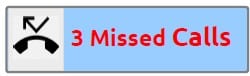
5. El botón Llamadas perdidas muestra cuántas llamadas perdidas has recibido desde la última vez que abriste la lista.
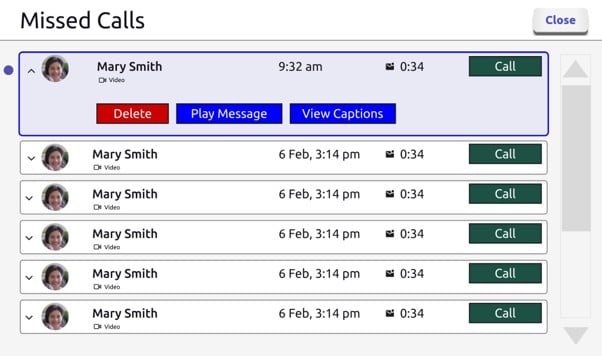
6. Pulsa el botón Llamadas perdidas para abrir la página de Llamadas perdidas. Si has recibido alguna llamada perdida, se mostrarán todas en una fila. Dentro de cada fila, pulsa el botón verde "Llamar" para devolver la llamada. También puedes pulsar el centro de la fila para ver las opciones de reproducir o leer un mensaje (si se dejó alguno).
Para verlo en acción, vea este breve video.
Preguntas frecuentes
P: ¿Qué sucede si no tengo un espacio libre para el botón de Llamadas Perdidas en el Konnekt ¿pantalla?
A: Puede agregar una fila o columna adicional a la Konnekt Diseño mediante la aplicación. Desde la página Diseño de la pantalla de inicio, toque el menú “…” en la esquina superior derecha, luego seleccione “Cambiar tamaño de la cuadrícula” y agregue una fila o columna adicional.
P: ¿Cómo puedo ver mis llamadas perdidas?
A: Primero debe activar esta función. Una vez activada la función de llamadas perdidas en su videoteléfono, aparecerá un botón de Llamadas Perdidas en la pantalla de inicio del dispositivo. Pulse este botón para ver la lista de llamadas perdidas.
P: ¿Qué significa el número que aparece en el botón de Llamadas Perdidas?
A: Esto muestra cuántas llamadas perdidas nuevas ha recibido desde la última vez que abrió la lista.
P: ¿La función de llamadas perdidas funciona tanto con llamadas telefónicas como con videollamadas?
A: ¡Sí! Tanto las llamadas perdidas como las videollamadas quedan registradas. En el caso de las llamadas telefónicas, quienes llaman pueden dejar un mensaje de audio. En el caso de las videollamadas, quienes llaman pueden dejar un mensaje de vídeo.
P: ¿Las llamadas perdidas funcionan con la función de contestador automático?
R: Sí. Si una llamada se contesta automáticamente, nuestro sistema analiza parámetros como la duración de la llamada para determinar si debe reportarse como una llamada perdida. Si la persona que llama cuelga antes de que el dispositivo conteste automáticamente, se considera una llamada perdida.
Cómo vincular la aplicación CareWindow a su Konnekt ,
1. Abra la aplicación CareWindow en su teléfono inteligente o tableta.
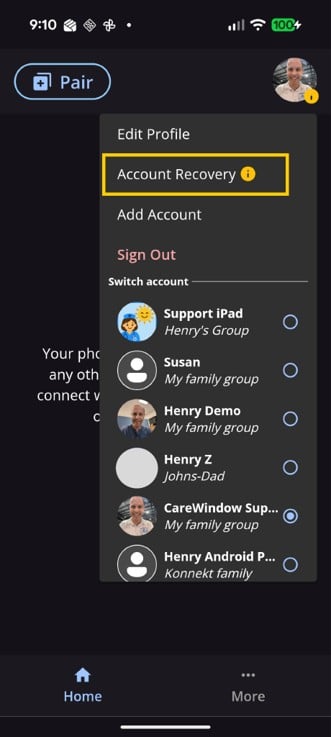
2. Toca el icono de tu perfil en la parte superior derecha de la aplicación y, a continuación, selecciona "Recuperación de cuenta".
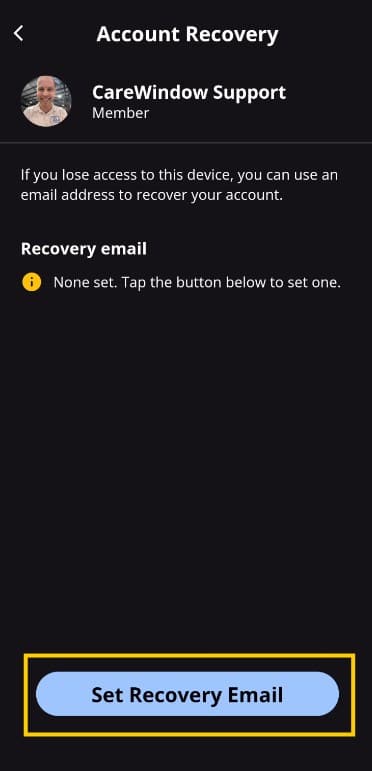
3. Comprueba el correo electrónico de recuperación. Si es diferente a tu dirección de correo electrónico o dice "Ninguno configurado", pulsa "Configurar correo electrónico de recuperación" en la parte inferior para configurarlo.
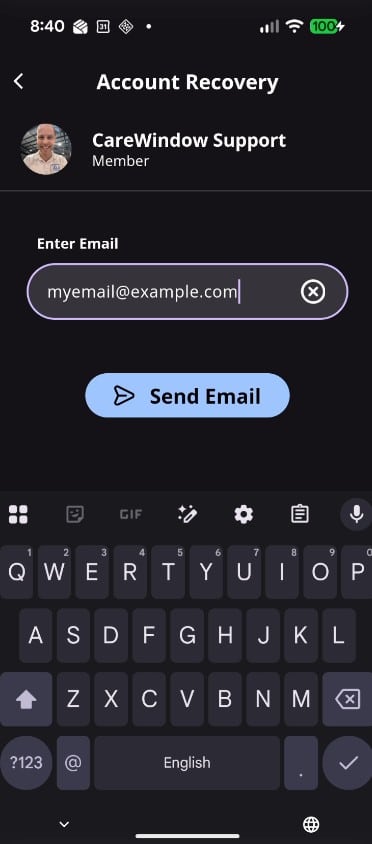
4. En la siguiente pantalla, introduce tu dirección de correo electrónico y pulsa Enviar correo electrónico.
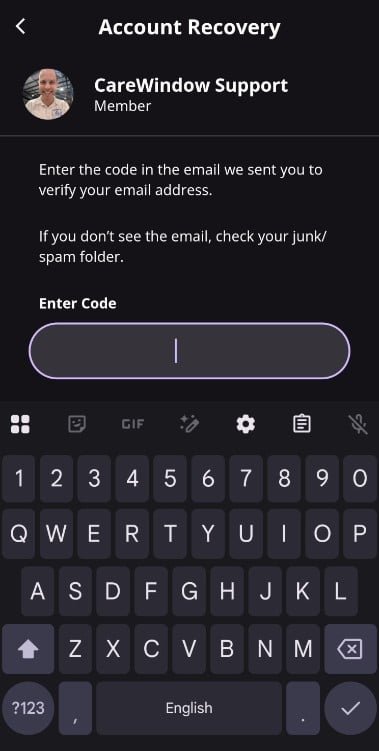
5. Cuando reciba el correo electrónico, introduzca el código de verificación en la aplicación CareWindow.
Después de ingresar el código correctamente, debería recibir un correo electrónico de confirmación que indique que su aplicación CareWindow se ha vinculado a su Konnekt cuenta, y la pestaña Administrar debería aparecer en la parte inferior de la pantalla de inicio en la aplicación CareWindow.
Es posible que deba cerrar y volver a abrir la aplicación CareWindow para que aparezca la nueva pestaña. Si esto no funciona, intente reiniciar el teléfono o la tableta (o cierre y vuelva a abrir la aplicación CareWindow, si sabe cómo hacerlo). Además, verifique que la dirección de correo electrónico de recuperación en la aplicación CareWindow coincida con su dirección de correo electrónico.
Si aún no puede verlo, simplemente conmigo Konnekt Soporte y te ayudaremos.