
ซูมคืออะไร
Zoom เป็นแพลตฟอร์มการประชุมทางวิดีโอที่สามารถใช้เพื่อเชื่อมต่อกับผู้คนโดยใช้การโทรด้วยเสียงและวิดีโอ ช่วยให้ผู้ใช้สามารถโต้ตอบกับเพื่อนร่วมงานเพื่อนและสมาชิกในครอบครัว
การซูมต้องใช้การเชื่อมต่อเซลลูลาร์หรือ Wi-Fi เพื่อจัดการการโทรและสามารถเข้าถึงได้จากเกือบทุกที่ในโลก! Zoom เพิ่งได้รับความนิยมไปทั่วโลกเนื่องจากการระบาดของ COVID-19 เนื่องจากหลายคนถูกบังคับให้ทำงานจากที่บ้านและต้องห่างไกลจากคนที่ตนรัก
ซึ่งแตกต่างจาก FaceTime คือ Zoom มีให้บริการบนทุกแพลตฟอร์มไม่ว่าจะเป็น iPhone, Android, Windows หรือ Mac
คุณสามารถติดตั้งและดาวน์โหลด Zoom ลงในอุปกรณ์ใดก็ได้ทำให้ผู้ใช้สามารถจัดการประชุมสำหรับการทำงานและการพบปะกับครอบครัวได้อย่างแท้จริง ซึ่งหมายความว่าจะไม่มีสมาชิกในครอบครัวออกจากการสนทนาเนื่องจากอุปกรณ์ที่มีอยู่
วิธีการตั้งค่า Zoom สำหรับผู้สูงอายุ
ขอแนะนำให้ตั้งค่า Zoom ไว้ในคอมพิวเตอร์สำหรับผู้สูงอายุ เนื่องจากโทรศัพท์มือถือมีขนาดเล็กและเงียบกว่าคอมพิวเตอร์ แม้ว่าจะสามารถดาวน์โหลด Zoom ได้ในทุกอุปกรณ์ แต่ฟังก์ชันการทำงานของแท็บเล็ตก็มีข้อ จำกัด เล็กน้อยซึ่งมีฟังก์ชันบางอย่างไม่สามารถเข้าถึงได้เหมือนกับในคอมพิวเตอร์
การติดตั้ง Zoom บนคอมพิวเตอร์
จำเป็นต้องใช้บริการอินเทอร์เน็ตเพื่อตั้งค่า Zoom คุณจะต้องดาวน์โหลดเวอร์ชันที่ถูกต้องของ Zoom ทั้งนี้ขึ้นอยู่กับอุปกรณ์ที่คุณใช้ สิ่งสำคัญคือต้องแน่ใจว่าคุณได้เลือกเวอร์ชันที่ถูกต้องสำหรับ Mac หรือ Windows เพื่อเปิดใช้งาน Zoom เพื่อติดตั้งอย่างถูกต้อง
- ตรวจสอบให้แน่ใจว่าคุณได้ปิดโปรแกรมใด ๆ บนคอมพิวเตอร์ของคุณที่สามารถเข้าถึงกล้องได้
- คลิกลิงก์ซูมที่ส่งถึงพวกเขาในอีเมลจากนั้น Zoom จะดาวน์โหลดลงคอมพิวเตอร์โดยอัตโนมัติและรวดเร็ว
- หรือคุณสามารถขอให้พวกเขาเข้าไปที่เว็บไซต์ซูม - zoom.us และคลิกที่ปุ่ม "เข้าร่วมการประชุม" ซึ่งจะแจ้งให้ติดตั้ง Zoom ลงในคอมพิวเตอร์ก่อนใช้งาน
- ในโฟลเดอร์ดาวน์โหลดบนคอมพิวเตอร์คลิก Zoom_launcher.exe การซูมควรชี้ให้เห็นโดยอัตโนมัติด้วยธงสีส้มขนาดใหญ่
- เมื่อ Zoom เปิดขึ้นหน้าจอจะปรากฏขึ้นเพื่อขอชื่อ ข้อมูลนี้จะระบุตัวตนระหว่างแฮงเอาท์วิดีโอ
การติดตั้ง Zoom บนโทรศัพท์ / แท็บเล็ต
- ติดตั้งแอป Zoom บนอุปกรณ์ของผู้ปกครองโดยใช้ App Store หรือ Google Play Store หรือไปที่ Zoom บนเว็บ - zoom.us
- หรือคุณสามารถขอให้พวกเขาเข้าไปในเว็บไซต์ซูมและคลิกที่ปุ่ม 'เข้าร่วมการประชุม' ซึ่งจะแจ้งให้พวกเขาติดตั้งการซูมลงในโทรศัพท์หรือแท็บเล็ตก่อนใช้
- เมื่อดาวน์โหลดแอป Zoom แล้วก็สามารถป้อนรหัสการประชุมและเข้าสู่ระบบได้
- พวกเขาจะได้รับแจ้งให้ป้อนชื่อก่อนเข้าร่วมสาย
- หากต้องการสิ้นสุดแฮงเอาท์วิดีโอเพียงกดที่สีแดง ออกจากการประชุม ปุ่ม
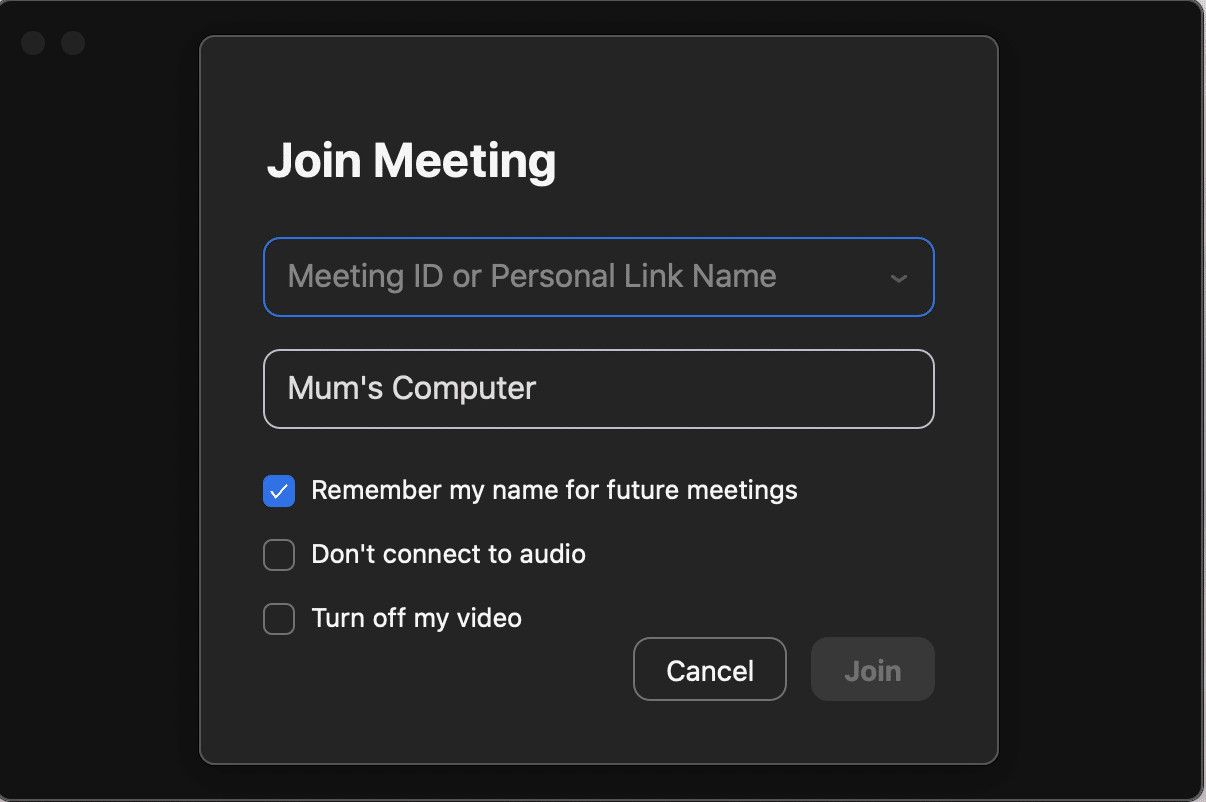
Zoom กำหนดให้ผู้ใช้ต้องป้อนรหัสการประชุมที่ไม่ซ้ำกันเพื่อจัดระเบียบการโทรด้วยเสียงและวิดีโอ
ผู้ใช้ยังสามารถป้อนชื่อเพื่อระบุตัวตนระหว่างการโทร ความสามารถในการเลือกตัวเลือกเพื่อปิดวิดีโอและใช้เฉพาะไมโครโฟน
ทำให้ประสบการณ์การซูมง่ายขึ้นสำหรับผู้สูงอายุ
- ลบไอคอนอื่น ๆ ทั้งหมดออกจากหน้าจอและเพียงวางแอปไว้คนเดียวบนหน้าจอ
- ปิดการอัปเดตอัตโนมัติเพื่อป้องกันการเตือนป๊อปอัปหรือสิ่งที่ผู้ปกครองของคุณอาจไม่คุ้นเคย
- ปล่อยให้อุปกรณ์ต่อกับเครื่องชาร์จอย่างถาวรโดยใช้สายยาว
- ซื้อเคสเพื่อป้องกันหน้าจอแตกเมื่อถูกหล่น
- ซื้อชุดหูฟังที่เหมาะสมเพื่อลดเสียงตอบรับเบื้องหลัง
- ตรวจสอบให้แน่ใจว่าความแรงของสัญญาณ Wi-Fi นั้นแข็งแกร่งในทุกมุมของบ้านที่พวกเขาใช้อุปกรณ์
- ตั้งระดับเสียงเป็นระดับที่ต้องการ
- ป้อนรายละเอียดที่เกี่ยวข้องทั้งหมดเช่นชื่อและเลือกไฟล์. ตัวเลือกแฮงเอาท์วิดีโอขณะติดตั้ง Zoom
- คุณจะต้องโทรหาพวกเขาล่วงหน้าเพื่อให้แน่ใจว่าพวกเขามีลิงก์การประชุมและสามารถเข้าร่วมการประชุมได้

การซูมส่วนใหญ่ใช้เพื่อจำลองสภาพแวดล้อมในที่ทำงานสำหรับผู้ที่ทำงานจากที่บ้าน ด้วยเหตุนี้อินเทอร์เฟซการซูมอาจใช้งานได้ยากสำหรับผู้ใหญ่ที่มีอายุมากดังนั้นหากผู้ปกครองของคุณไม่เข้าใจเทคโนโลยีหรือมีปัญหาด้านการเคลื่อนไหวพวกเขาอาจประสบปัญหาในการใช้ Zoom
ทางเลือกในการซูม
Zoom ได้รับความนิยมมากขึ้นเนื่องจากจำนวนผู้คนที่ทำงานจากที่บ้านเพิ่มมากขึ้น อย่างไรก็ตาม การใช้งานหลักยังคงอยู่ที่การช่วยให้เพื่อนร่วมงานติดต่อสื่อสารและจัดการประชุมได้เหมือนกับการประชุมในสำนักงาน ผู้จัดสามารถเป็นเจ้าภาพการประชุมและส่งลิงก์ให้ผู้เข้าร่วมเพื่อเข้าร่วมการประชุมได้ แต่ถ้าคุณไม่มีลิงก์ คุณก็ไม่สามารถเข้าร่วมการโทรได้
เมื่อเร็ว ๆ นี้ยังมีข้อกังวลเกี่ยวกับความเป็นส่วนตัวเนื่องจากบุคคลภายนอกสามารถเข้าร่วมการประชุมที่เป็นความลับได้เพียงแค่รับลิงก์ สิ่งนี้อาจเกี่ยวข้องกับการที่พ่อแม่หรือคนที่คุณรักใช้อุปกรณ์ที่คนอื่นใช้ร่วมกัน ผู้ใช้ต้องคลิกลิงก์จำนวนมากและทำตามขั้นตอนเพื่อเข้าร่วมการโทร
เมื่อรวมกับปัญหาข้างต้นอินเทอร์เฟซจึงค่อนข้างยากสำหรับผู้ใหญ่ที่มีอายุมากในการใช้งานดังนั้นหากผู้ปกครองของคุณไม่เข้าใจเทคโนโลยีพวกเขาอาจประสบปัญหาในการใช้ Zoom
โชคดีที่ยังมีทางเลือกอื่นนอกเหนือจาก Zoom ที่ใช้งานง่ายกว่า และมีความน่าเชื่อถือมากกว่า แอปพลิเคชันต่างๆ เช่น Teams, FaceTime, Facebook Messenger และ Viber ล้วนเป็นแอปพลิเคชันสำหรับการโทรผ่านวิดีโอ
Konnekt เราได้ตรวจสอบ ประเมิน และวิเคราะห์แพลตฟอร์มการสนทนาทางวิดีโอมากกว่า 20 แพลตฟอร์มที่มีอยู่ทั่วโลก จากนั้นเราได้นำสิ่งที่ดีที่สุดมาผสานรวมเข้ากับฮาร์ดแวร์ของเราเอง และพัฒนาแอปพลิเคชันที่ใช้งานง่ายและเข้าถึงได้ง่ายกว่าทางเลือกอื่นๆ ทั้งหมด
ทำไม Konnekt ใช้ฮาร์ดแวร์และแอปพลิเคชันของตนเอง
แท็บเล็ต Android และ iPad มีราคาไม่แพง (ส่วนใหญ่มักต่ำกว่า 1,000 ดอลลาร์) และมีแอปพลิเคชันให้เลือกมากมายนับพันรายการ อย่างไรก็ตาม ความยืดหยุ่นดังกล่าวอาจเป็นข้อเสียหากคุณไม่คุ้นเคยกับเทคโนโลยี หากคุณต้องการอุปกรณ์ที่ใช้งานง่าย หรือหากคุณมีความต้องการพิเศษเนื่องจากปัญหาด้านการได้ยิน ความคล่องแคล่ว หรือการมองเห็น
Our Konnekt ฮาร์ดแวร์:
- มาพร้อมหน้าจอขนาด 15 นิ้ว ปุ่มใหญ่ และตัวอักษรสูง มองเห็นได้ชัดเจน การสนทนาทางวิดีโอสมจริง และกดปุ่มได้ง่าย
- เราปิดใช้งานปุ่มควบคุมเปิด/ปิดและปรับระดับเสียงด้านข้าง เพื่อป้องกันไม่ให้ผู้ใช้ปิดเสียงหรือปิดเครื่องโดยไม่ตั้งใจ
- ไม่มีแอปพลิเคชัน มีเพียงอินเทอร์เฟซผู้ใช้แบบสัมผัสเดียว ใช้งานง่ายอย่างเหลือเชื่อ
- ไม่มีไอคอนที่ทำให้สับสน การซูมด้วยการบีบนิ้ว เมนู การปัดนิ้ว หรือการแตะสองครั้ง
- ไม่มีการล็อกอินหรือรหัสผ่าน ไม่ต้องใช้แป้นพิมพ์หรือเมาส์ และไม่มีป๊อปอัพใดๆ
- การอัปเดตซอฟต์แวร์จะดำเนินการโดยอัตโนมัติในเวลากลางคืน โดยไม่ต้องมีการโต้ตอบจากผู้ใช้
- ทุกอย่างเสถียรดี การอัปเดตจะไม่เปลี่ยนแปลงรูปลักษณ์ การตั้งค่า หรือวิธีการใช้งานของคุณ
- เราให้ความสำคัญกับความน่าเชื่อถือและความง่ายในการใช้งาน มากกว่าการเพิ่มอิโมติคอนหรือเสียงประกอบแฟนซี
- เมื่อคุณหยิบแท็บเล็ตขึ้นมา คุณอาจเผลอไปแตะปุ่มบนหน้าจอโดยไม่ตั้งใจได้ง่ายๆ เราได้แก้ไขปัญหาเหล่านั้นแล้ว!
- เราขจัดปัญหาการหลอกลวงทางโทรศัพท์และการตลาดทางโทรศัพท์
Konnekt โทรศัพท์สามารถแสดงภาพเคลื่อนไหว - วิดีโอคอลที่ง่ายที่สุดในโลกสำหรับผู้สูงอายุ
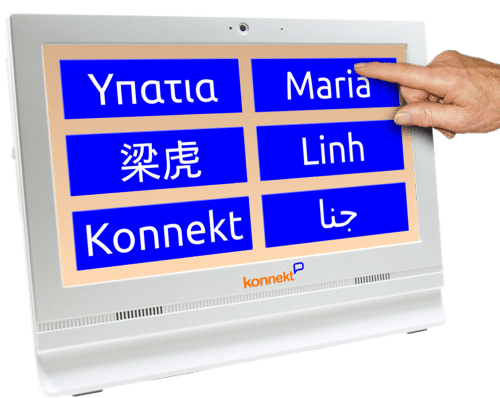
Konnekt วิดีโอโฟนมาพร้อมกับบริการที่ไม่น่าเชื่อ: กำหนดค่าส่วนบุคคล. การตั้งค่าและการจัดการ ของบริการวิดีโอคอลพื้นฐาน ติดต่อเรา คำเชิญ Delivery. ดีที่สุด, IT Supportเมื่ออินเทอร์เน็ตของผู้ใช้หรือสมาร์ทโฟนของสมาชิกในครอบครัวมีปัญหา เราพร้อมให้ความช่วยเหลือ
ต้องการปุ่มเพิ่มเติมหรือไม่ เพิ่มปริมาณหรือไม่ Konnekt เราจัดการให้คุณจากระยะไกล หรืออีกทางเลือกหนึ่ง คุณสามารถใช้แอปพลิเคชันบนสมาร์ทโฟนหรือพอร์ทัลบนเว็บของเราเพื่อเชิญและลบรายชื่อผู้ติดต่อ และปรับแต่งวิดีโอโฟนได้ตามต้องการ โดยไม่ต้องไปหาผู้ใช้หรือเข้าถึงวิดีโอโฟนด้วยตนเอง
Konnekt แอปของเรายังช่วยให้ญาติและเพื่อนๆ สามารถใช้งานแอปวิดีโอคอลได้อย่างง่ายดาย แม้ว่าพวกเขาจะไม่เคยติดตั้งแอปบนสมาร์ทโฟนมาก่อนก็ตาม ลองนึกภาพดูสิ: ทั้งครอบครัวของคุณใช้งานวิดีโอคอลอย่างมีความสุข ทั้งสำหรับการโทรแบบตัวต่อตัวและการโทรกลุ่มครอบครัว บนสมาร์ทโฟนและไอแพด/แท็บเล็ต โดยที่คุณไม่ต้องไปโน้มน้าวหรือสอนวิธีการใช้งานให้พวกเขาเลย!
Konnekt โทรศัพท์สามารถแสดงภาพเคลื่อนไหว
Konnekt ทำให้การโทรผ่านวิดีโอเป็นเรื่องง่าย Konnekt วิดีโอโฟนสามารถใช้พูดคุยกับเกือบทุกคนทั่วโลกได้ แต่มีอินเทอร์เฟซที่ใช้งานง่ายที่สุด สามารถโทรออกและรับสายได้ด้วยการแตะเพียงครั้งเดียว (หรือตั้งโปรแกรมรับสายอัตโนมัติ) Konnekt ได้รับรางวัลผลิตภัณฑ์ที่เป็นมิตรต่อผู้บริโภคยอดเยี่ยม
พ่อแม่ของคุณจะสามารถสื่อสารกับครอบครัวและเพื่อน ๆ ได้อย่างง่ายดายโดยไม่มีปัญหาใด ๆ ใช้งานง่ายกว่าโทรศัพท์มือถือแท็บเล็ตหรือคอมพิวเตอร์แบบเดิม - ไม่จำเป็นต้องมีทักษะ!
อินเทอร์เฟซที่เรียบง่ายของเราช่วยให้ผู้สูงอายุสามารถโทรออกและรับสายวิดีโอได้อย่างง่ายดาย นอกจากนี้ยังมีตัวเลือกในการใช้งานเป็นโทรศัพท์บ้านทั่วไป แต่ใช้งานง่ายกว่าโทรศัพท์แบบดั้งเดิมมาก
ด้วยวีดีโอโฟนคุณจะไม่เห็นป๊อปอัปหรือคำขออัปเดตใด ๆ และตามค่าเริ่มต้นผู้ใช้จะไม่รับสายจากใครก็ตามที่ไม่ใช่ผู้ติดต่อที่ได้รับอนุญาต
- HIDDEN – ความซับซ้อนของการสนทนาทางวิดีโอถูกซ่อนไว้ ทำให้ใช้งานได้ง่ายมาก
- ดังดังกว่าแท็บเล็ตทั่วไปหรือลำโพงโทรศัพท์
- ขนาดใหญ่ กดปุ่มเดียว ไม่จำเป็นต้องใส่แว่นตา
- ไม่ จำกัด โทรหาโทรศัพท์ - ไม่น่าประหลาดใจ
- การตัดสินใจ ตอบรับจากผู้ติดต่อที่เชื่อถือได้ที่เลือกไว้
- แกะ - ไม่จำเป็นต้องมีการตั้งค่าทางเทคนิคเพียงเสียบเข้ากับพลังงาน นั่นคือทั้งหมดที่
- LARGE หน้าจอใหญ่กว่าแท็บเล็ตเที่ยวยุ่งยิ่ง
- MANAGED - การสมัครสมาชิกบัญชีและซอฟต์แวร์ได้รับการจัดการจากระยะไกล
โปรดทราบว่า Konnekt ไม่ได้เป็นตัวแทนของ Apple, Zoom หรือ Microsoft