สายที่ไม่ได้รับและข้อความเสียงพร้อมคำบรรยาย
Konnektฟีเจอร์สายที่ไม่ได้รับและข้อความเสียงพร้อมคำบรรยาย ช่วยให้การโทรศัพท์ปลอดภัยและง่ายขึ้น โดยเฉพาะอย่างยิ่งสำหรับผู้ที่มีปัญหาทางการได้ยินหรือหูหนวก
เพียงแตะที่ตัวเลือกเสริม สายที่ไม่ได้รับ กดปุ่มบนหน้าจอหลักเพื่อ:
- ดูรายการสายเรียกเข้าที่คุณพลาดไป
- เล่นข้อความเสียงและวิดีโอที่ส่งมาถึงคุณ หรือ
- แสดงข้อความในรูปแบบข้อความธรรมดา
หากต้องการทราบวิธีการทำงาน โปรดรับชมวิดีโอ วิดีโอสั้น ๆ นี้.
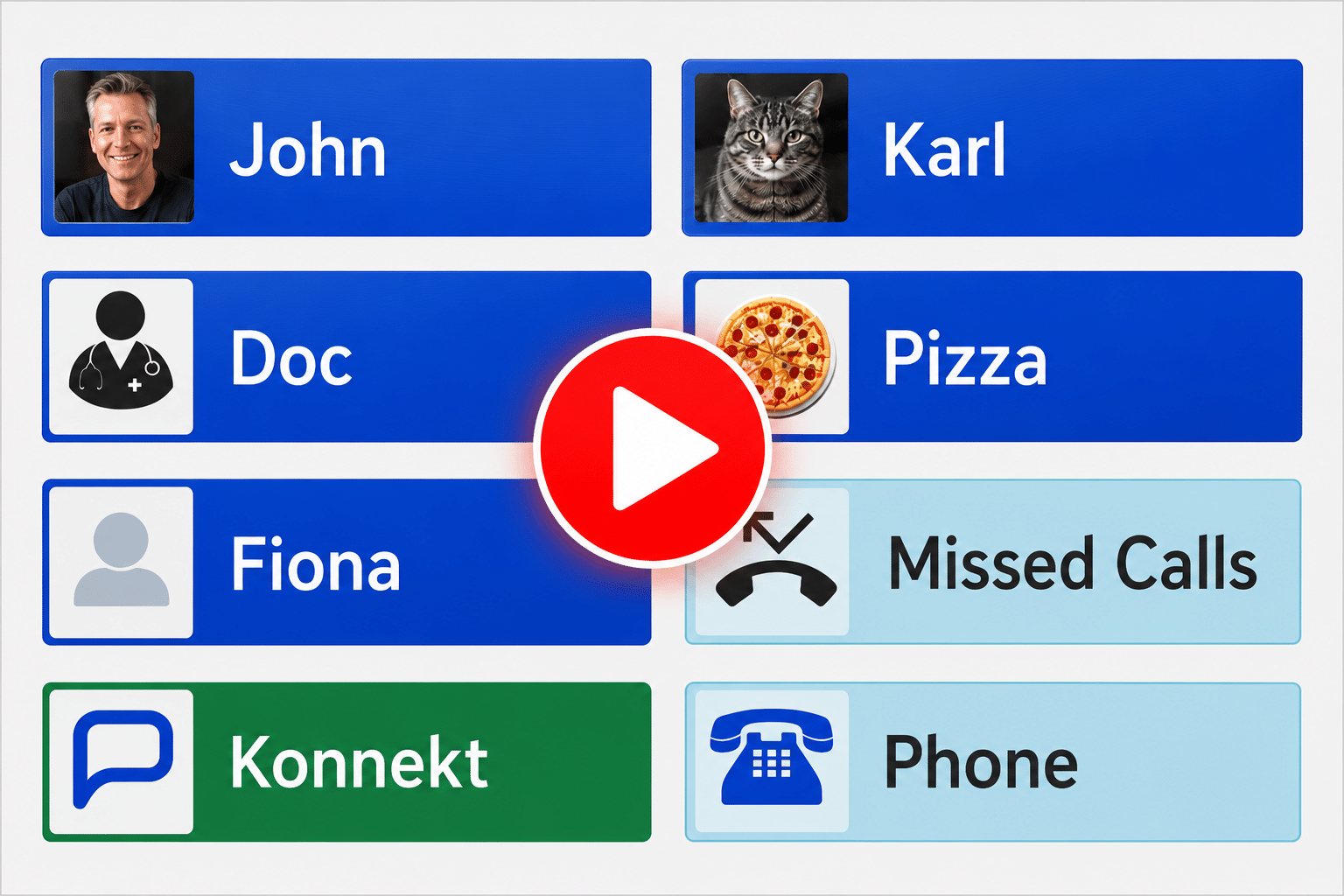
มีสายเรียกเข้าใช่ไหม? ไม่ต้องรีบร้อนก็ได้
หากคุณได้ยินเสียงเรียกเข้าขณะอยู่ในห้องอื่น ฟีเจอร์สายที่ไม่ได้รับจะช่วยให้คุณไม่ต้องรีบร้อนและเสี่ยงต่อการหกล้ม ไม่ต้องรีบร้อน หากคุณพลาดสาย เพียงแตะปุ่มสายที่ไม่ได้รับบนหน้าจอหลักเพื่อดูว่าใครโทรมา คุณสามารถโทรกลับได้ด้วยการแตะเพียงครั้งเดียว
ข้อความเสียงพร้อมคำบรรยายเพื่อให้เข้าใจง่าย
หากผู้โทรฝากข้อความไว้ Konnekt แอปนี้มีฟังก์ชันแปลงเสียงเป็นข้อความ (คำบรรยาย) คุณสามารถเล่นเสียงข้อความ อ่านคำบรรยาย ตรวจสอบว่าเป็นผู้ติดต่อที่รู้จักและเชื่อถือได้หรือไม่ และโทรกลับได้ด้วยการแตะเพียงครั้งเดียว หากคุณมีปัญหาทางการได้ยินหรือหูหนวก ข้อความเสียงพร้อมคำบรรยายจะเหมาะอย่างยิ่ง
วิธีที่ปลอดภัยกว่าในการรับมือกับสายเรียกเข้าจากหมายเลขที่ไม่รู้จัก
คุณสามารถปล่อยให้หมายเลขที่ไม่รู้จักโทรเข้ามาโดยไม่ต้องรับสาย เพื่อลดจำนวนสายที่ไม่ต้องการจากนักการตลาดทางโทรศัพท์หรือมิจฉาชีพ หากพวกเขาฝากข้อความไว้ คุณสามารถตรวจสอบและตัดสินใจว่าจะโทรกลับ เพิกเฉย ลบข้อความ หรือแสดงให้สมาชิกในครอบครัวดูในภายหลัง
อยากลองดูไหม?
หากคุณหรือสมาชิกในครอบครัวของคุณใช้แอป CareWindow บนสมาร์ทโฟน:
- หากคุณได้เปิดใช้งานปุ่ม “จัดการ” ในแอปแล้ว การเปิดใช้งานสายที่ไม่ได้รับจะใช้เวลาเพียงไม่กี่วินาที เพียงทำตามคำแนะนำด้านล่าง
- ถ้าคุณไม่เห็น ปุ่ม “จัดการ”เลื่อนลงไปด้านล่างสุดของหน้านี้เพื่อดูคำแนะนำเกี่ยวกับวิธีการเชื่อมโยงบัญชี CareWindow ของคุณกับ... Konnekt ลงชื่อเข้าใช้บัญชีเพื่อเปิดใช้งานปุ่มนี้ จากนั้นคุณสามารถใช้แอป CareWindow เพื่อเปิดใช้งานสายที่ไม่ได้รับ และจัดเรียงปุ่มใหม่บนหน้าจอได้ Konnekt เชื่อมต่อกับอุปกรณ์ เพิ่ม/ลบรายชื่อติดต่อ และอื่นๆ
หากคุณไม่ได้ใช้แอป CareWindow บนสมาร์ทโฟน หรือคุณอยากจะ...refติดต่อเราเพื่อขอความช่วยเหลือ: คลิกที่นี่เพื่อติดต่อทีมสนับสนุนของเราเพื่อขอความช่วยเหลือในการเปิดใช้งานฟีเจอร์สายที่ไม่ได้รับ สำหรับคุณ
วิธีเปิดใช้งานการแจ้งเตือนสายที่ไม่ได้รับโดยใช้แอป CareWindow
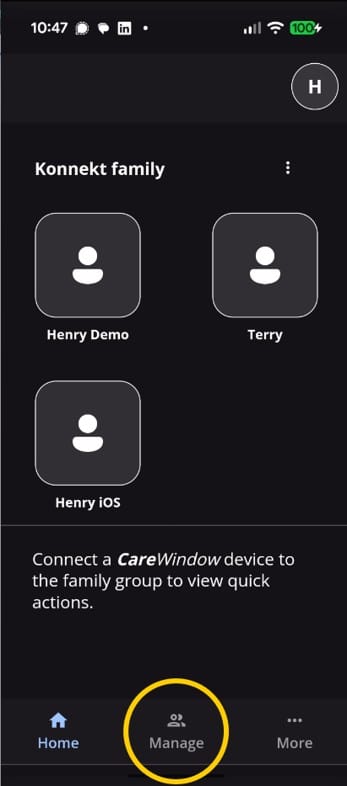
1. แตะ “จัดการ” ที่ด้านล่างของแอป CareWindow จากนั้นแตะชื่อของ Konnekt อุปกรณ์ในรายการที่คุณต้องการตั้งค่า
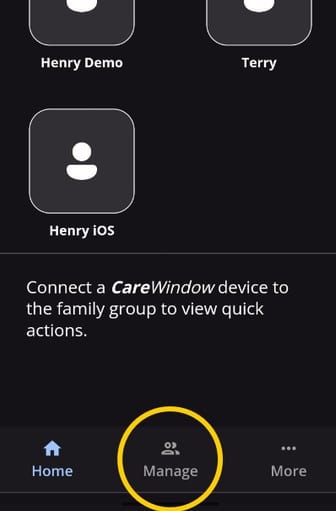
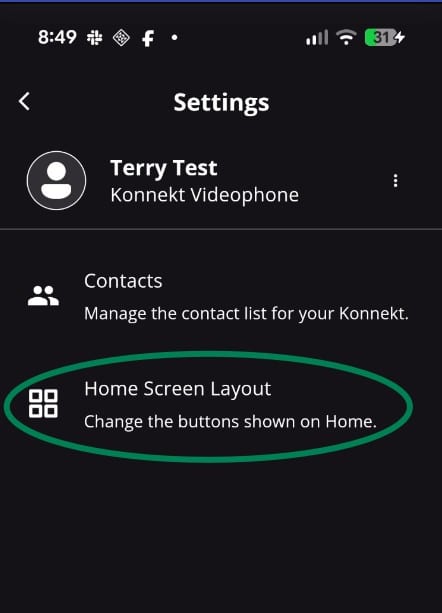
2. แตะ “เค้าโครงหน้าจอหลัก”
3. คุณจะเห็นหน้าจอที่มีลักษณะเหมือนของคุณ Konnekt อุปกรณ์ ลองคิดดูว่าคุณต้องการวางปุ่มสายที่ไม่ได้รับไว้ที่ใด จากนั้นแตะช่องว่างที่มีเครื่องหมาย “+” แล้วคลิก “กำหนดฟังก์ชันพิเศษ”
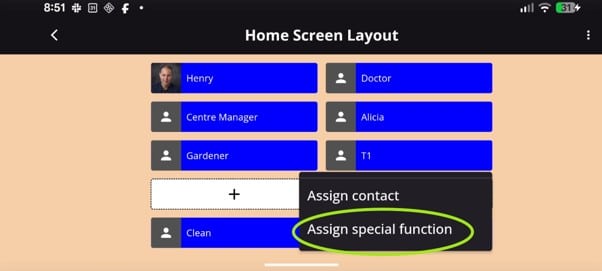
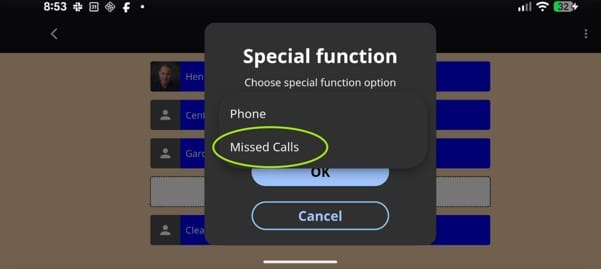
4. เลือก “สายที่ไม่ได้รับ” จากรายการ แล้วแตะ “ตกลง” ปุ่ม “สายที่ไม่ได้รับ” จะปรากฏขึ้นบนหน้าจอของคุณทันที Konnekt เครื่อง
5. ปุ่ม "สายที่ไม่ได้รับ" จะแสดงจำนวนสายที่ไม่ได้รับที่คุณได้รับนับตั้งแต่คุณเปิดรายการนี้ครั้งล่าสุด
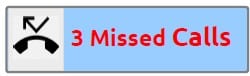
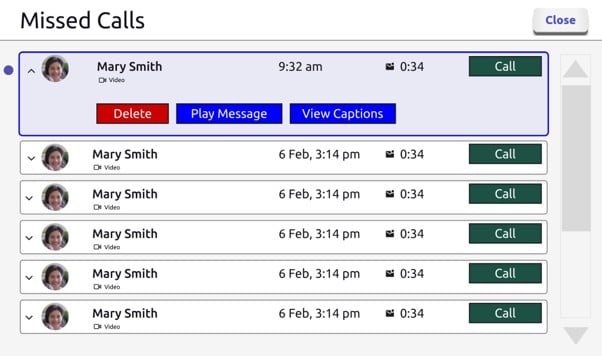
6. แตะปุ่ม "สายที่ไม่ได้รับ" เพื่อเปิดหน้าสายที่ไม่ได้รับ หากคุณมีสายที่ไม่ได้รับ สายที่ไม่ได้รับแต่ละสายจะแสดงเป็นแถว ในแต่ละแถว ให้แตะปุ่ม "โทร" สีเขียวเพื่อโทรกลับ หรือแตะตรงกลางแถวเพื่อแสดงตัวเลือกในการเล่นหรือดูข้อความ (หากมีข้อความฝากไว้)
หากต้องการดูตัวอย่างการใช้งาน โปรดดูที่นี่ วิดีโอสั้น ๆ นี้.
คำถามที่พบบ่อย
ถาม: ถ้าฉันไม่มีช่องว่างว่างสำหรับปุ่ม "สายที่ไม่ได้รับ" ล่ะ จะทำอย่างไร Konnekt หน้าจอ?
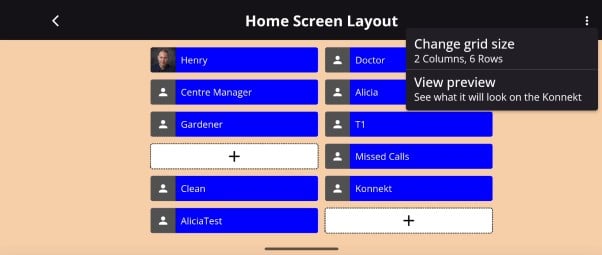
A: คุณสามารถเพิ่มแถวหรือคอลัมน์เพิ่มเติมลงในได้ Konnekt จัดวางเลย์เอาต์โดยใช้แอป จากหน้าเลย์เอาต์หน้าจอหลัก แตะที่เมนู “…” ที่มุมบนขวา จากนั้นเลือก “เปลี่ยนขนาดตาราง” และเพิ่มแถวหรือคอลัมน์เพิ่มเติม
ถาม: ฉันจะดูสายที่ไม่ได้รับได้อย่างไร?
A: ต้องเปิดใช้งานฟีเจอร์นี้ก่อน หลังจากเปิดใช้งานฟีเจอร์สายที่ไม่ได้รับบนวิดีโอโฟนของคุณแล้ว ปุ่มสายที่ไม่ได้รับจะปรากฏบนหน้าจอหลักของอุปกรณ์ แตะปุ่มนี้เพื่อแสดงรายการสายที่ไม่ได้รับ
ถาม: ตัวเลขบนปุ่ม "สายที่ไม่ได้รับ" หมายถึงอะไร?
A: รายการนี้แสดงจำนวนสายที่ไม่ได้รับใหม่ที่คุณได้รับนับตั้งแต่คุณเปิดรายการครั้งล่าสุด
ถาม: ฟังก์ชั่น "สายที่ไม่ได้รับ" ใช้ได้กับทั้งการโทรศัพท์และการสนทนาทางวิดีโอหรือไม่?
A: ใช่! ทั้งสายที่ไม่ได้รับและสายวิดีโอจะถูกบันทึกไว้ สำหรับการโทร ผู้โทรสามารถฝากข้อความเสียงได้ สำหรับสายวิดีโอ ผู้โทรสามารถฝากข้อความวิดีโอได้
ถาม: ฟีเจอร์สายที่ไม่ได้รับสามารถใช้งานร่วมกับฟีเจอร์รับสายอัตโนมัติได้หรือไม่?
A: ใช่ค่ะ หากระบบรับสายอัตโนมัติ ระบบของเราจะพิจารณาพารามิเตอร์ต่างๆ เช่น ระยะเวลาการสนทนา เพื่อตรวจสอบว่าควรนับเป็นสายที่ไม่ได้รับหรือไม่ หากผู้โทรวางสายก่อนที่ระบบจะรับสายอัตโนมัติ ก็จะนับเป็นสายที่ไม่ได้รับเช่นกัน
วิธีเชื่อมต่อแอป CareWindow กับอุปกรณ์ของคุณ Konnekt บัญชี
1. เปิดแอป CareWindow บนสมาร์ทโฟนหรือแท็บเล็ตของคุณ
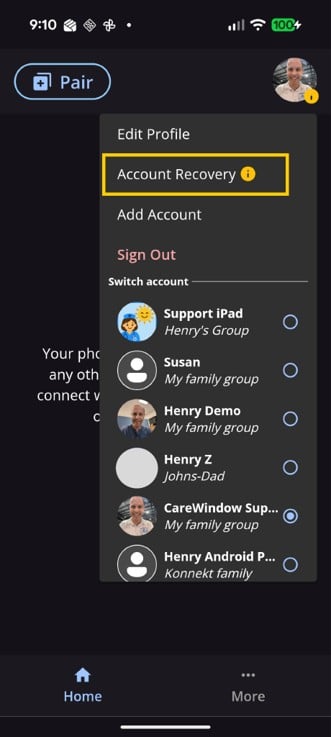
2. แตะไอคอนโปรไฟล์ของคุณที่มุมบนขวาของแอป จากนั้นเลือก “กู้คืนบัญชี”
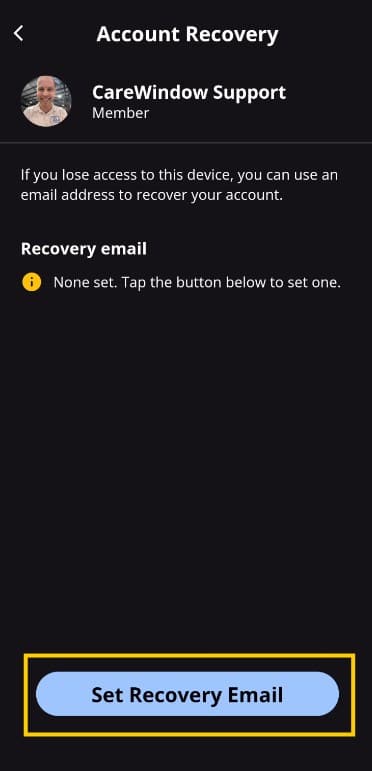
3. ตรวจสอบอีเมลสำหรับกู้คืน หากอีเมลนั้นแตกต่างจากที่อยู่อีเมลของคุณ หรือแสดงว่า “ไม่ได้ตั้งค่า” ให้แตะ “ตั้งค่าอีเมลสำหรับกู้คืน” ที่ด้านล่างเพื่อตั้งค่า
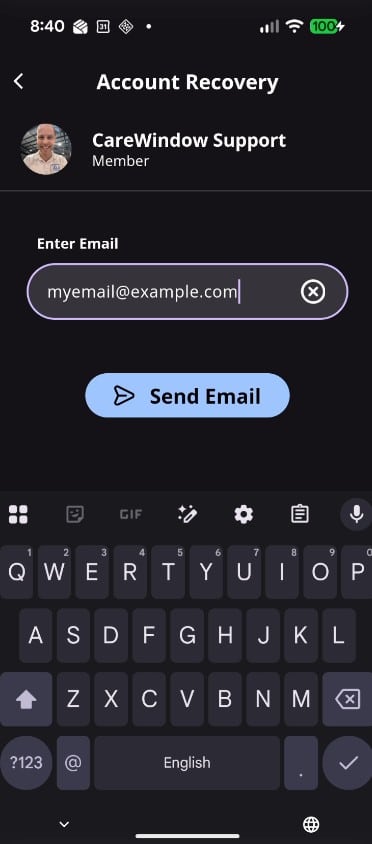
4. ในหน้าจอถัดไป ให้ป้อนที่อยู่อีเมลของคุณ แล้วแตะ ส่งอีเมล
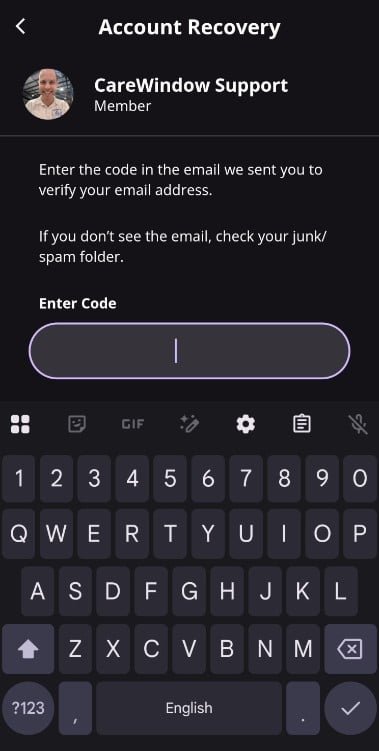
5. เมื่อคุณได้รับอีเมลแล้ว ให้ป้อนรหัสยืนยันลงในแอป CareWindow
หลังจากป้อนรหัสถูกต้องแล้ว คุณจะได้รับอีเมลยืนยันว่าแอป CareWindow ของคุณเชื่อมต่อกับบัญชีของคุณเรียบร้อยแล้ว Konnekt สร้างบัญชี และแท็บ "จัดการ" ควรปรากฏที่ด้านล่างของหน้าจอหลักในแอป CareWindow
อาจจำเป็นต้องปิดและเปิดแอป CareWindow ใหม่เพื่อให้แท็บใหม่ปรากฏขึ้น หากวิธีนี้ไม่ได้ผล ให้ลองรีสตาร์ทโทรศัพท์/แท็บเล็ต (หรือบังคับปิดและเปิดแอป CareWindow ใหม่ หากคุณรู้วิธี) นอกจากนี้ ตรวจสอบให้แน่ใจว่าที่อยู่อีเมลสำหรับกู้คืนในแอป CareWindow ตรงกับที่อยู่อีเมลของคุณ
ถ้าคุณยังมองไม่เห็นอีก ก็เพียงแค่... ติดต่อ Sun Legal Konnekt Support และเราจะช่วยคุณ