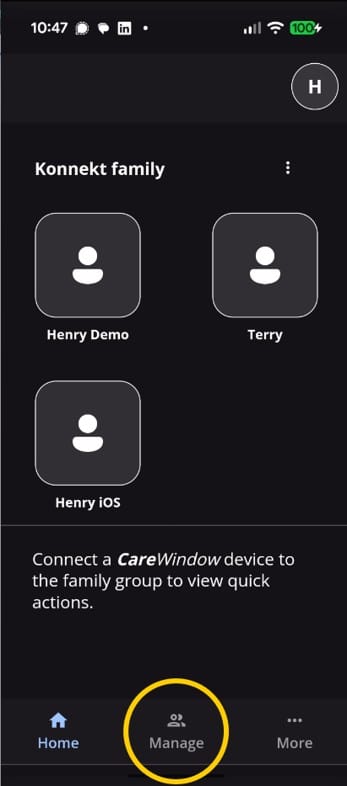
Appels manqués et messages vocaux sous-titrés
KonnektLa fonction d'appels manqués et la messagerie vocale sous-titrée contribuent à rendre les appels téléphoniques plus sûrs et plus simples, notamment pour les personnes malentendantes ou sourdes.
Il suffit d'appuyer sur une option Appels manqués bouton sur l'écran d'accueil pour :
- Consultez la liste des appels entrants que vous avez manqués.
- Écouter les messages vocaux et vidéo qui vous ont été laissés, ou
- Afficher les messages sous forme de texte.
Pour voir comment cela fonctionne, regardez cette courte vidéo.
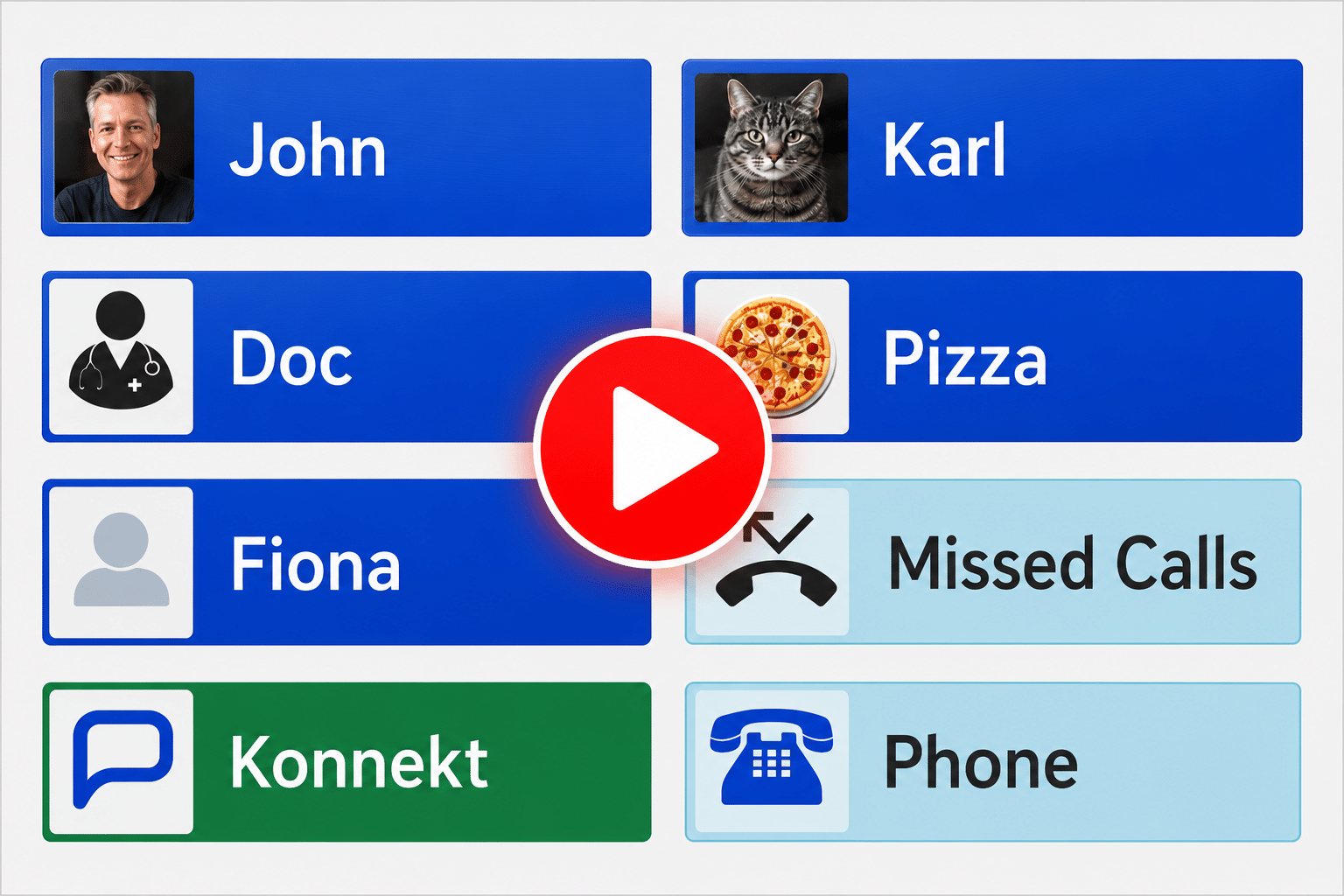
Appel entrant ? Pas besoin de se précipiter.
Si vous entendez sonner alors que vous êtes dans une autre pièce, la fonction Appels manqués vous évite de vous précipiter et de risquer une chute. Prenez votre temps. Si vous manquez l'appel, appuyez simplement sur le bouton Appels manqués de l'écran d'accueil pour voir qui a appelé. Vous pouvez rappeler en un seul geste.
Messagerie vocale sous-titrée pour une compréhension facile.
Si votre interlocuteur vous laisse un message, Konnekt L'application propose des sous-titres (transcription vocale). Vous pouvez écouter le message audio, lire les sous-titres, vérifier s'il s'agit d'un contact de confiance et, si vous le souhaitez, rappeler d'un simple clic. Si vous êtes malentendant ou sourd, les messages vocaux sous-titrés sont la solution idéale.
Une façon plus sûre de gérer les appels inconnus.
Vous pouvez laisser les numéros inconnus sans réponse pour réduire les appels indésirables de télévendeurs ou d'escrocs. S'ils laissent un message, vous pouvez le consulter et décider de rappeler, d'ignorer l'appel, de le supprimer ou de le montrer plus tard à un proche.
Envie d'essayer ?
Si vous ou un membre de votre famille utilisez l'application CareWindow sur son smartphone :
- Si le bouton « Gérer » est déjà activé dans l’application, l’activation des appels manqués ne prend que quelques secondes. Suivez simplement les instructions ci-dessous.
- Si vous ne voyez pas un bouton « Gérer », faites défiler jusqu'au bas de cette page pour obtenir des instructions sur la façon de lier votre compte CareWindow à votre Konnekt Créez un compte pour activer ce bouton. Vous pourrez ensuite utiliser l'application CareWindow pour activer les appels manqués et réorganiser les boutons. Konnekt appareil, ajouter/supprimer des contacts, et plus encore.
Si vous n'utilisez pas l'application CareWindow pour smartphone, ou si vous souhaitezrefnous demander de l'aide : Cliquez ici pour demander à notre équipe d'assistance d'activer la fonction Appels manqués pour vous.
Comment activer les appels manqués avec l'application CareWindow
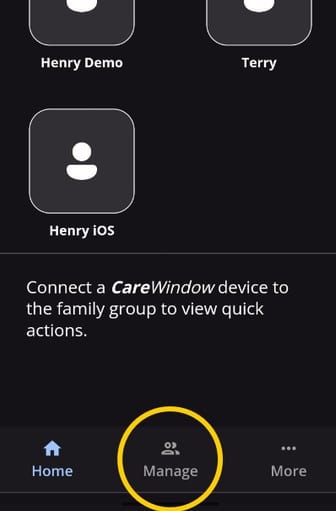
1. Appuyez sur « Gérer » en bas de votre application CareWindow, puis appuyez sur le nom du Konnekt périphérique de la liste que vous souhaitez configurer.
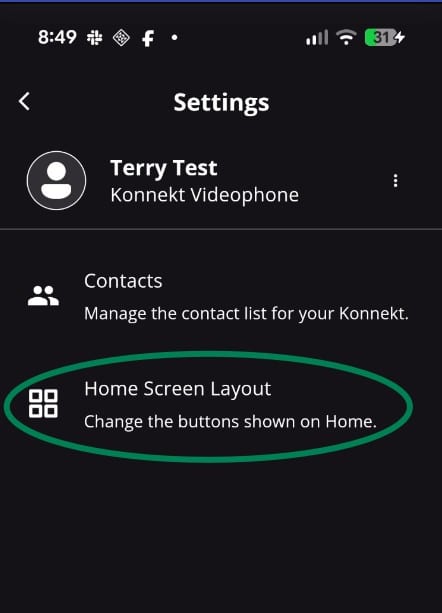
2. Appuyez sur « Disposition de l’écran d’accueil ».
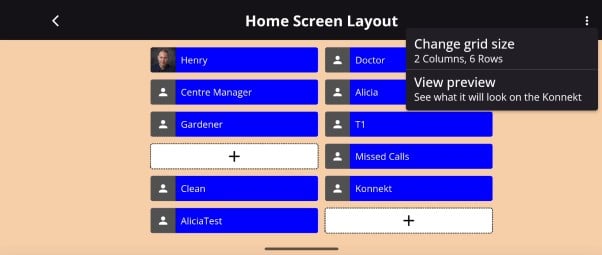
3. Vous verrez un écran qui ressemble à votre Konnekt Sur votre appareil, choisissez l'emplacement du bouton « Appels manqués », puis appuyez sur un emplacement vide contenant un signe « + ». Cliquez ensuite sur « Attribuer une fonction spéciale ».
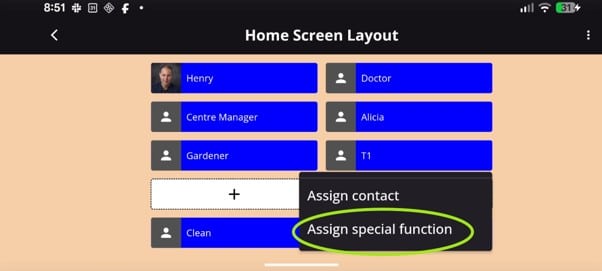
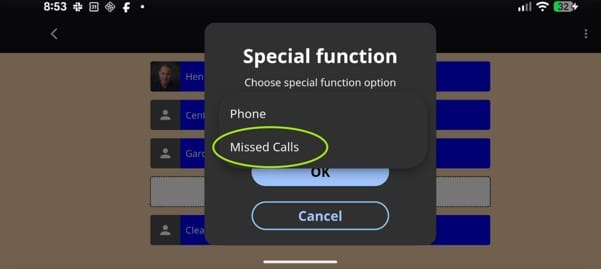
4. Sélectionnez « Appels manqués » dans la liste, puis appuyez sur « OK ». Le bouton « Appels manqués » apparaîtra immédiatement sur votre écran. Konnekt appareil.
5. Le bouton Appels manqués indique le nombre d'appels manqués que vous avez reçus depuis la dernière ouverture de la liste.
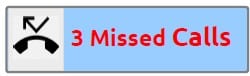
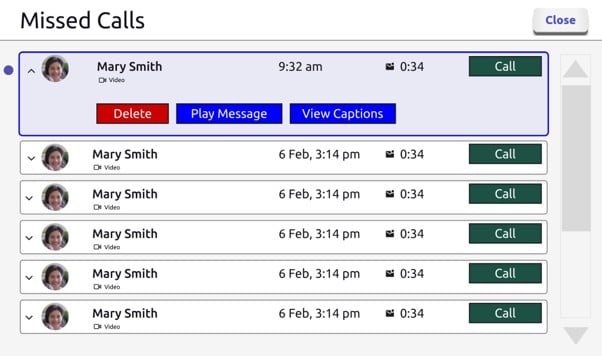
6. Appuyez sur le bouton « Appels manqués » pour ouvrir la page correspondante. Les appels manqués s’affichent sur une ligne. Appuyez sur le bouton vert « Appeler » pour rappeler le correspondant. Vous pouvez également appuyer au centre de la ligne pour afficher les options permettant d’écouter ou de visionner un message (le cas échéant).
Pour le voir en action, consultez cette courte vidéo.
Foire aux questions
Q : Que se passe-t-il si je n'ai pas d'emplacement libre pour le bouton Appels manqués sur le Konnekt écran?
A : Vous pouvez ajouter une ligne ou une colonne supplémentaire à la Konnekt Pour modifier la mise en page, utilisez l'application. Sur la page « Disposition de l'écran d'accueil », appuyez sur le menu « … » en haut à droite, puis sélectionnez « Modifier la taille de la grille » et ajoutez une ligne ou une colonne.
Q : Comment puis-je consulter mes appels manqués ?
R : Cette fonctionnalité doit d'abord être activée. Une fois la fonction « Appels manqués » activée sur votre visiophone, un bouton « Appels manqués » apparaît sur l'écran d'accueil. Appuyez dessus pour afficher la liste des appels manqués.
Q : Que signifie le chiffre affiché sur le bouton « Appels manqués » ?
A : Ceci indique le nombre de nouveaux appels manqués que vous avez reçus depuis la dernière fois que vous avez ouvert la liste.
Q : L'option Appels manqués fonctionne-t-elle à la fois avec les appels téléphoniques et vidéo ?
R : Oui ! Les appels téléphoniques et les appels vidéo manqués sont enregistrés. Pour les appels téléphoniques, les appelants peuvent laisser un message audio. Pour les appels vidéo, les appelants peuvent laisser un message vidéo.
Q : La fonction « Appels manqués » fonctionne-t-elle avec la fonction de réponse automatique ?
R : Oui. Si un appel est automatiquement pris en charge, notre système analyse des paramètres tels que la durée de l'appel pour déterminer s'il doit être considéré comme un appel manqué. Si l'appelant raccroche avant que l'appareil ne réponde automatiquement, l'appel est comptabilisé comme un appel manqué.
Comment connecter l'application CareWindow à votre Konnekt Compte
1. Ouvrez l'application CareWindow sur votre smartphone ou votre tablette.
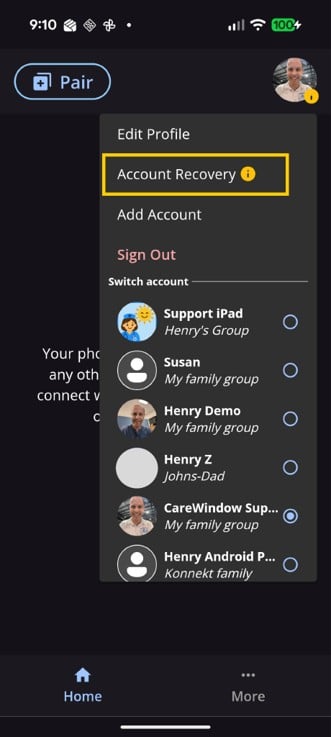
2. Appuyez sur l’icône de votre profil en haut à droite de l’application, puis sélectionnez « Récupération de compte ».
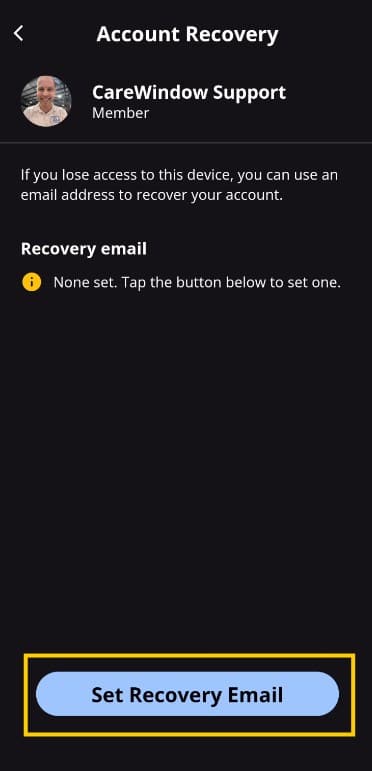
3. Vérifiez l'adresse e-mail de récupération. Si elle est différente de votre adresse e-mail ou si la mention « Aucune adresse définie » apparaît, appuyez sur « Définir l'adresse e-mail de récupération » en bas de l'écran pour la définir.
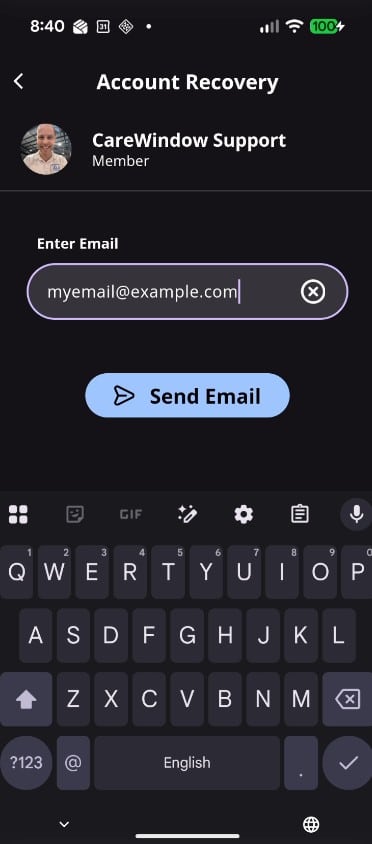
4. Sur l'écran suivant, saisissez votre adresse e-mail et appuyez sur Envoyer l'e-mail.
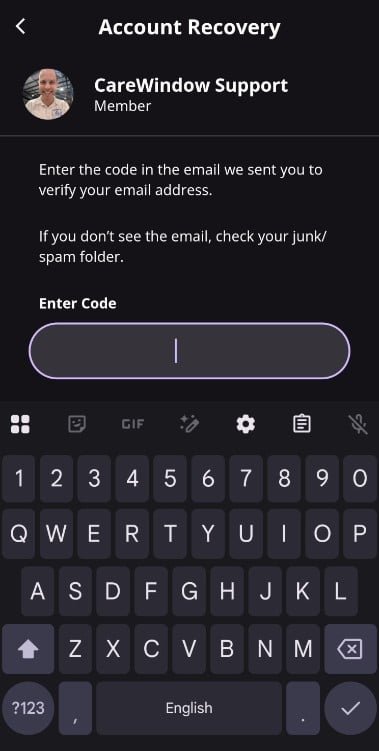
5. Lorsque vous recevrez l'e-mail, saisissez le code de vérification dans l'application CareWindow.
Après avoir saisi correctement le code, vous devriez recevoir un e-mail de confirmation indiquant que votre application CareWindow a été liée à votre compte. Konnekt Le compte, et l'onglet Gérer devrait apparaître en bas de l'écran d'accueil de l'application CareWindow.
Il se peut que vous deviez fermer puis rouvrir l'application CareWindow pour que le nouvel onglet s'affiche. Si le problème persiste, essayez de redémarrer votre téléphone ou votre tablette (ou forcez la fermeture puis relancez l'application CareWindow, si vous savez comment faire). Vérifiez également que votre adresse e-mail de récupération dans l'application CareWindow correspond bien à votre adresse e-mail.
Si vous ne le voyez toujours pas, il vous suffit de… contactez Konnekt Assistance et nous vous aiderons.