
เคล็ดลับ 10 ประการในการปรับปรุงคุณภาพการสนทนาทางวิดีโอ
คู่มือนี้จะช่วยคุณเพิ่มประสิทธิภาพคุณภาพการสนทนาทางวิดีโอสำหรับ Konnekt- รองรับแพลตฟอร์มวิดีโอคอลและแพลตฟอร์มอื่นๆ ในตลาด เช่น Zoom, WhatsApp, FaceTime, Line, ทีมไมโครซอฟท์Google Meet, Facebook Messenger และ WeChat
ไม่ว่าคุณจะเชื่อมต่อเพื่อทำงาน พูดคุยกับเพื่อน หรือติดต่อกับครอบครัว เคล็ดลับเหล่านี้จะช่วยให้คุณเพลิดเพลินกับการสนทนาทางวิดีโอที่ราบรื่นและชัดเจนยิ่งขึ้น
1. ใช้การเชื่อมต่ออินเทอร์เน็ตที่เชื่อถือได้
การเชื่อมต่อแบบใช้สายจะดีที่สุด หากจำเป็นต้องใช้ Wi-Fi ให้วางตำแหน่งตัวเองไว้ใกล้กับเราเตอร์และลดการรบกวนจากอุปกรณ์อื่นให้น้อยที่สุด
2. ปิดแอปและแท็บที่ไม่ได้ใช้งาน
ปิดโปรแกรม แท็บเบราว์เซอร์ หรือแอปพื้นหลังที่กินแบนด์วิดท์และพลังการประมวลผล
3. อัปเดตอุปกรณ์ของคุณอยู่เสมอ
ตรวจสอบให้แน่ใจว่าระบบปฏิบัติการ เว็บเบราว์เซอร์ และแอปวิดีโอคอลของคุณได้รับการอัปเดตเป็นเวอร์ชันล่าสุดเพื่อประสิทธิภาพและความปลอดภัยที่ดีที่สุด
4. เลือกอุปกรณ์ที่เหมาะสม
ใช้คอมพิวเตอร์หรือแท็บเล็ตเพื่อความเสถียรที่ดีกว่าและขนาดหน้าจอที่ใหญ่ขึ้น เว้นแต่คุณต้องการความคล่องตัวเหมือนสมาร์ทโฟน
5. แสงที่ดีและการวางตำแหน่งกล้อง
หันหน้าเข้าหาหน้าต่างหรือใช้โคมไฟส่องหน้า ถือกล้องให้อยู่ในระดับสายตาเพื่อการสนทนาที่เป็นธรรมชาติ คุณสามารถ สั่งซื้อหูฟังที่เราแนะนำ.
6. ใช้หูฟังหรือเอียร์บัด
สิ่งนี้ช่วยลดเสียงสะท้อนและปรับปรุงความคมชัดของเสียงสำหรับทั้งคุณและอีกฝ่าย
7. จำกัดการใช้เครือข่ายอื่นระหว่างการโทร
หลีกเลี่ยงการสตรีมวิดีโอ การดาวน์โหลดขนาดใหญ่ หรือการเล่นเกมออนไลน์บนเครือข่ายเดียวกันในขณะที่คุณกำลังโทร
8. ลองใช้เวอร์ชันเว็บหากแอปทำงานผิดปกติ
แพลตฟอร์มต่างๆ มากมาย (Zoom, Google Meet, Teams, WhatsApp, Facebook Messenger) มีเวอร์ชันเว็บที่คุณสามารถใช้ผ่านเบราว์เซอร์ได้ ซึ่งจะมีประโยชน์หากแอปมีปัญหา
9. ทำให้ซอฟต์แวร์ของคุณมีน้ำหนักเบา
หลีกเลี่ยงการใช้เวอร์ชัน "Lite" หรือแบนด์วิดท์ต่ำ เว้นแต่คุณจะใช้อินเทอร์เน็ตที่ความเร็วต่ำ แม้ว่าเวอร์ชันเหล่านี้อาจใช้งานได้บนเครือข่ายที่ช้า แต่อาจทำให้คุณภาพลดลงโดยไม่จำเป็นเมื่อใช้อินเทอร์เน็ตที่ความเร็วสูง
10. ทดสอบก่อนการโทรที่สำคัญ
โทรทดสอบสั้นๆ เพื่อตรวจสอบคุณภาพวิดีโอและเสียงของคุณล่วงหน้า
แบ่งปันเคล็ดลับกับเพื่อนและครอบครัวของคุณ!

Konnekt วิดีโอโฟนให้ประสบการณ์คุณภาพสูงตั้งแต่แกะกล่อง
แอปการโทรวิดีโออาจเป็นเรื่องท้าทายสำหรับผู้คนจำนวนมากที่มีอายุ 80 ปีขึ้นไป และสำหรับผู้ที่มีความต้องการด้านการเข้าถึง
Konnektทีมงานที่เป็นมิตรช่วยให้ผู้ใช้ Videophone พร้อมทั้งครอบครัวและเพื่อนๆ ของพวกเขาตั้งค่าแอปวิดีโอคอลที่รองรับของเรา และเพลิดเพลินไปกับคุณภาพการโทรที่ดีที่สุดไม่ว่าพวกเขาจะอยู่ที่ไหนก็ตาม
ง่ายดาย ติดต่อ Sun Legal Konnekt เพื่อช่วยให้พ่อแม่ผู้สูงอายุของคุณหรือคนที่คุณห่วงใยติดต่อพูดคุยกับทั้งครอบครัวแบบเห็นหน้าค่าตาด้วยภาพและเสียงคุณภาพสูง
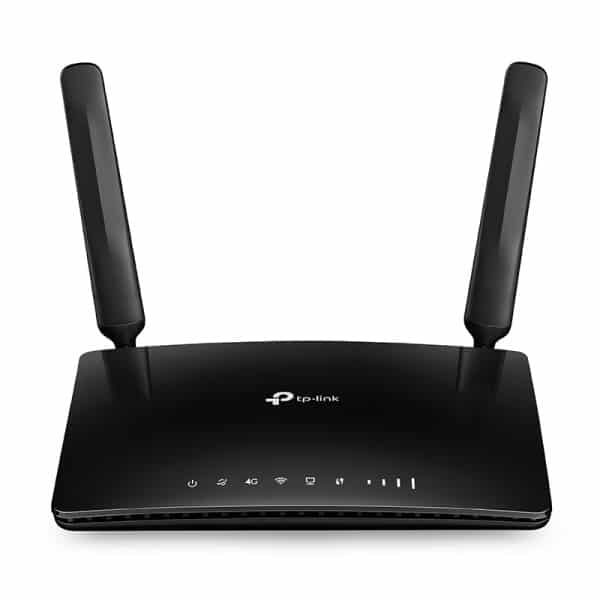
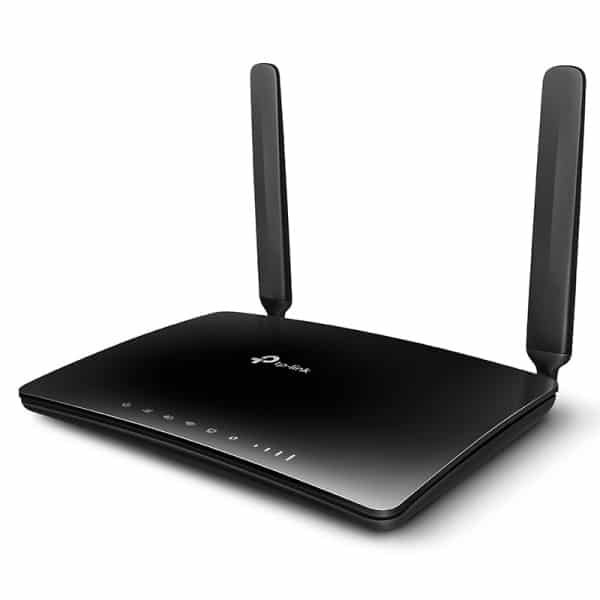
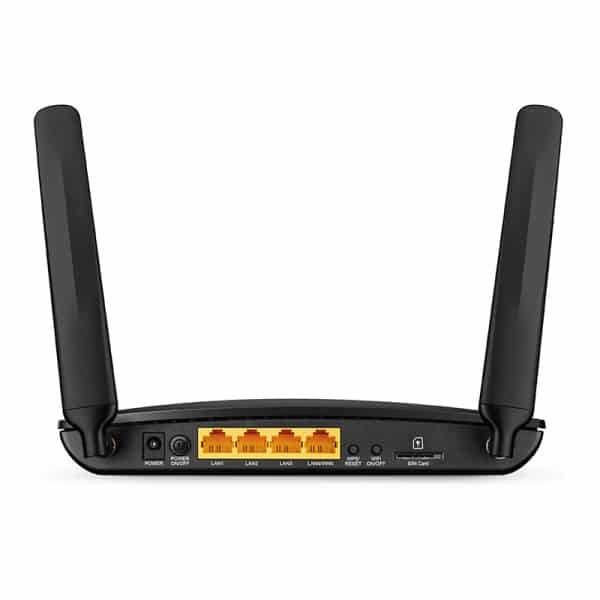


จากประสบการณ์ของเรา ความแรงของสัญญาณ Wi-Fi ที่ไม่เพียงพอและความเร็วอัปลิงก์อินเทอร์เน็ตที่ช้าเป็นสาเหตุหลักของปัญหาคุณภาพการสนทนาทางวิดีโอ การย้ายหรืออัปเกรดเราเตอร์ Wi-Fi ตัวเก่าสามารถสร้างความแตกต่างได้อย่างมาก
เราเตอร์ไร้สาย 6400G LTE รุ่น TP-Link TL-MR4 สามารถเชื่อมต่ออินเทอร์เน็ตมือถือด้วยความเร็วอัปลิงก์สูง นอกจากนี้ยังสามารถใช้อินเทอร์เน็ตบ้านแบบคงที่ได้หากต้องการความพร้อมใช้งานสูง หลังจากไฟดับเป็นเวลานาน (24 ชั่วโมงขึ้นไป) เราเตอร์จะรีสตาร์ทโดยอัตโนมัติ ซึ่งแตกต่างจากโมเด็ม 3G หรือ 4G แบบพกพาแบบ "pocket hotspot" ที่ใช้แบตเตอรี่ส่วนใหญ่
เพิ่มประสิทธิภาพ Wi-Fi และอินเทอร์เน็ต
ตรวจสอบให้แน่ใจว่าสัญญาณ Wi-Fi ของคุณอยู่ที่ 80% ขึ้นไป สี่ในห้าครั้ง คุณภาพการโทรที่แย่มักเกิดจากสัญญาณ Wi-Fi ที่อ่อน Wi-Fi ที่ให้ความรู้สึก "ดี" มักจะไม่เพียงพอสำหรับการโทรวิดีโอคุณภาพสูง การท่องเว็บ โซเชียลมีเดีย ฟังเพลง และแม้แต่วิดีโอแบบทางเดียว ล้วนรับมือกับสัญญาณ Wi-Fi ที่ไม่ดีได้เนื่องจากมีบัฟเฟอร์ ซึ่งการโทรวิดีโอทำไม่ได้ สำหรับคุณภาพการอ่านปาก ควรตั้งเป้าไว้ที่ 90-100% ซึ่งโดยปกติหมายถึงการอยู่ในห้องเดียวกันหรืออยู่ในที่ที่เราเตอร์ Wi-Fi ของคุณมองเห็นได้ชัดเจน
ปรับปรุงสัญญาณของคุณ:
- เปิดประตูระหว่างคุณและเราเตอร์
- ยกเราเตอร์ออกจากพื้น ออกจากตู้ และออกจากความยุ่งวุ่นวาย
- ตรวจสอบแถบสัญญาณหรือเสียงเรียกเข้าบนอุปกรณ์ของคุณ
- เปลี่ยนเราเตอร์ที่อายุเกิน 5 ปีหรือต้องรีสตาร์ทบ่อยครั้ง
เลือกแบนด์ให้เหมาะสม:
- 2.4 GHz เหมาะที่สุดสำหรับระยะครอบคลุมและทะลุกำแพง ใช้คลื่นนี้หากคุณไม่สามารถอยู่ในห้องเดียวกันได้
- 5 GHz เร็วกว่าและทำงานได้ดีในห้องเดียวกันหรือใกล้เคียงกัน
- ตั้งชื่อเครือข่ายให้แต่ละแบนด์ต่างกันเพื่อให้คุณสามารถเลือกชื่อเครือข่ายที่ดีที่สุดสำหรับแต่ละอุปกรณ์ได้
การขยายความครอบคลุม:
- จุดเชื่อมต่อผ่านอีเทอร์เน็ต (ตัวเลือกที่ดีที่สุด)
- ตัวขยาย Powerline/MOCA โดยใช้สายไฟที่มีอยู่
- ตัวขยายสัญญาณ Wi-Fi (ตั้งค่าได้ง่าย แต่ประสิทธิภาพต่ำกว่า)
การเชื่อมต่อแบบใช้สาย: สำหรับเดสก์ท็อปหรือแล็ปท็อปในตำแหน่งเดียว ให้ใช้อีเทอร์เน็ตเพื่อการเชื่อมต่อที่เสถียรที่สุด
เพิ่มความเร็วในการอัพโหลด
การโทรที่ดีต้อง:
- 0.7 Mbps ต่อเที่ยวสำหรับคุณภาพที่เหมาะสม
- 1.5 Mbps เพื่อความคมชัดในการอ่านปาก
- 2 Mbps+ สำหรับการโทรแบบกลุ่ม
สอบถามผู้ให้บริการของคุณเกี่ยวกับการอัปเกรด เช่น Annex M สำหรับ ADSL หรือ Speed Boost สำหรับเคเบิล/HFC
อินเทอร์เน็ตบนมือถือ
เมื่อใช้ข้อมูลมือถือ:
- ตั้งเป้าไว้ที่ 3–4 บาร์หรือมากกว่า
- เคลื่อนที่ไปใกล้หน้าต่างหรือใกล้กับหอคอย
- อุปกรณ์รุ่นใหม่ทำงานได้ดีขึ้นบนย่านความถี่ที่หลากหลายมากขึ้น
- โมเด็ม 4G แบบพกพาสามารถปรับปรุงการเชื่อมต่อแท็บเล็ตหรือโทรศัพท์รุ่นเก่าได้
ลดการใช้งานอื่น ๆ
- ขอให้ผู้อื่นหยุดการสตรีม การเล่นเกม และการอัปโหลดขนาดใหญ่ระหว่างการโทร
- ปิดแอปที่ไม่ได้ใช้บนอุปกรณ์ของคุณเพื่อเพิ่มแบนด์วิดท์และพลังการประมวลผล
เพิ่มประสิทธิภาพคุณภาพเสียง
ใช้ชุดหูฟัง
การสวมชุดหูฟัง หูฟังแบบครอบหู หรือหูฟังแบบสอดหู เป็นวิธีเดียวที่มีประสิทธิภาพสูงสุดในการปรับปรุงคุณภาพเสียง ทั้งสำหรับคุณและผู้ติดต่อของคุณ แม้ว่าจะมีเพียงคนเดียวที่ใช้ แต่ความคมชัดก็เพิ่มขึ้นอย่างมาก
หากการสวมใส่ไม่สะดวก โปรดอ่านหัวข้อเกี่ยวกับการลดระดับเสียง
ลดเสียงรบกวนและลม
เสียงรบกวนในพื้นหลังทำให้ผู้ติดต่อของคุณเข้าใจคุณได้ยากขึ้น และอาจทำให้พวกเขาเพิ่มระดับเสียงลำโพง ซึ่งจะสร้างปัญหาเพิ่มมากขึ้น
- นอก: ลมอาจทำให้เสียงของคุณเพี้ยนโดยที่คุณไม่ทันสังเกต หลบเข้าที่กำบังหรือเอามือประคองไมโครโฟนไว้เพื่อกันลม
- ร่ม: ปิดทีวี หยุดเพลง และหลีกเลี่ยงเครื่องใช้ไฟฟ้าที่มีเสียงดัง
หากหลีกเลี่ยงเสียงรบกวนไม่ได้ ให้สวมชุดหูฟังหรือขยับเข้าไปใกล้ไมโครโฟนของคุณ
เก็บไมโครโฟนและลำโพงให้ใกล้กัน
ตามหลักการแล้ว ปากของคุณควรอยู่ใกล้กับไมโครโฟน และหูของคุณควรจะอยู่ใกล้กับลำโพง หากไม่มีชุดหูฟัง อุปกรณ์ของคุณจะใช้โหมดสปีกเกอร์โฟน ซึ่งสะดวกแต่ก็มีแนวโน้มที่จะเกิดเสียงสะท้อน โดยเฉพาะอย่างยิ่งหากทั้งสองคนใช้โหมดนี้ และฝ่ายหนึ่งเพิ่มระดับเสียง
ทำความเข้าใจเกี่ยวกับ “Loop Gain”
หากคุณสังเกตเห็นความผันผวนของระดับเสียงในพยางค์แรก เสียงแหลม หรือความยากในการขัดจังหวะกันเอง คุณอาจมีอัตราขยายลูปมากเกินไป ซึ่งเสียงจะเดินทางในลูปป้อนกลับระหว่างลำโพงและไมโครโฟน
การใช้ชุดหูฟังเพียงคนเดียวก็ช่วยลดปัญหานี้ได้อย่างมาก โดยปรับปรุงการตัดเสียงสะท้อนและทำให้การสนทนาเป็นธรรมชาติมากขึ้น
ปริมาณที่ต่ำกว่า
ตรงกันข้ามกับสัญชาตญาณ การลดระดับเสียงลำโพงมักจะช่วยเพิ่มความคมชัด โดยเฉพาะอย่างยิ่งเมื่อไม่ได้ใช้หูฟัง นอกจากนี้ ควรลดความไวของไมโครโฟนให้อยู่ในระดับต่ำสุดที่รู้สึกสบาย
ลบปก
ฝาครอบแบบแข็ง (พลาสติกหรือโลหะ) อาจทำให้เสียงแย่ลงได้ โดยการสั่นหรือส่งสัญญาณเสียงจากลำโพงไปยังไมโครโฟน การถอดฝาครอบออกจะช่วยปรับปรุงคุณภาพเสียงได้อย่างเห็นได้ชัด
อย่าปิดกั้นไมโครโฟนหรือลำโพง
หลีกเลี่ยงการใช้มือ นิ้ว หรือขาตั้งโทรศัพท์บังขาตั้ง ขาตั้งบางรุ่นจะยึดด้านข้างและเว้นที่ไว้สำหรับปุ่มและปุ่มเสียง เลือกใช้ขาตั้งที่เหมาะกับอุปกรณ์ของคุณ
หลีกเลี่ยงห้องที่มีเสียงสะท้อน
ห้องขนาดเล็กที่มีพื้นผิวแข็ง (เช่น ห้องน้ำ) เป็นสาเหตุ refห้องขนาดใหญ่ที่มีพรม เฟอร์นิเจอร์นุ่ม และของแขวนผนังจะดีกว่า
หากใช้ Wi-Fi ให้พักอยู่ในห้องเดียวกับเราเตอร์ของคุณ
เปิดใช้งานคุณสมบัติเสียง
หากคุณมีเสียงทางเดียว ระดับเสียงต่ำมาก หรือไม่มีเสียงเลย ให้ตรวจสอบ:
- โหมดลำโพง: สลับระหว่างโหมดลำโพงและโหมดโทรศัพท์ปกติ
- ปิดเสียงไมค์: ตรวจสอบให้แน่ใจว่าไมโครโฟนไม่ได้ถูกปิดเสียง
- ปิดเสียงลำโพง/ปรับระดับเสียง: ปรับปุ่มด้านข้างหรือการตั้งค่าในอุปกรณ์
ในคอมพิวเตอร์ ให้ตรวจสอบปุ่มปรับระดับเสียงของคีย์บอร์ดหรือการตั้งค่าเสียงของระบบ
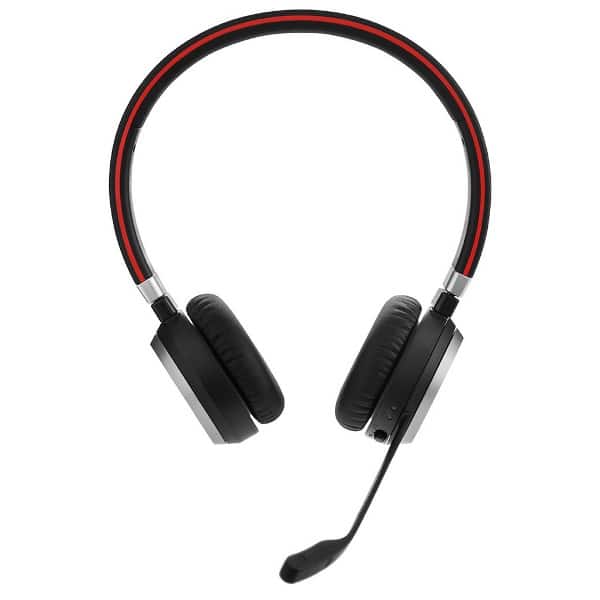
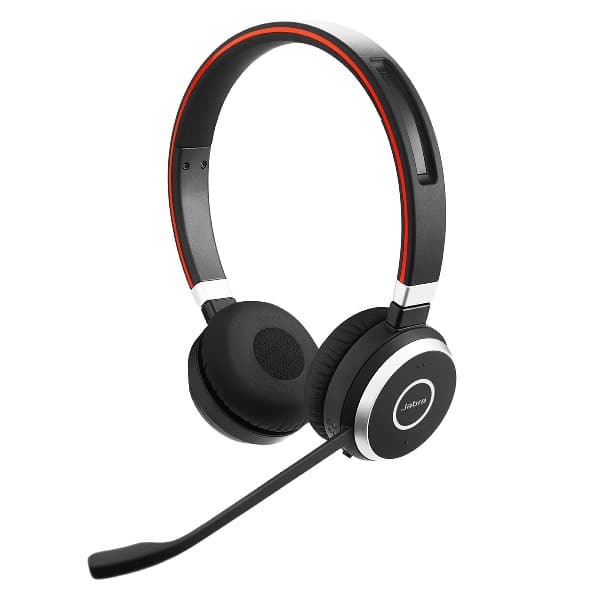
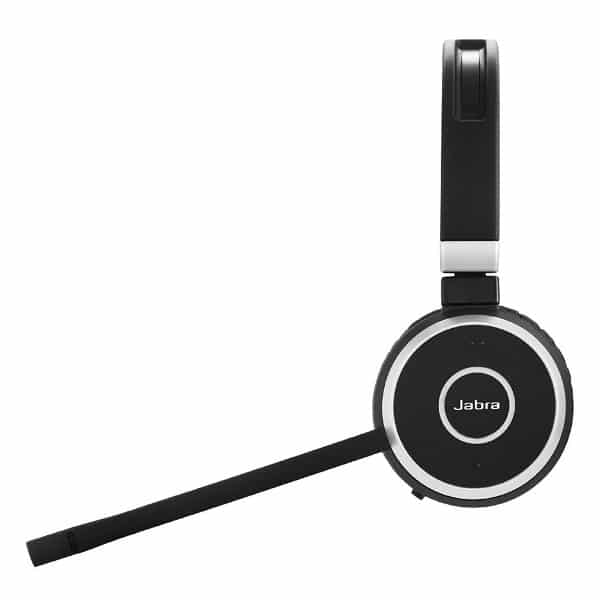
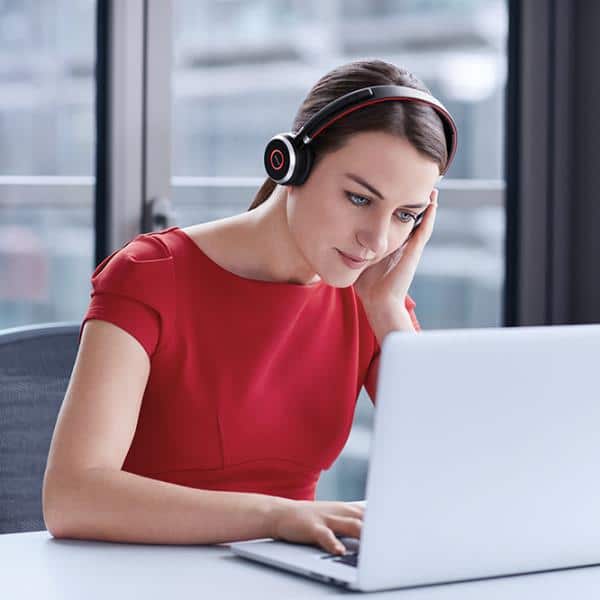
วิธีที่ดีที่สุดในการปรับปรุงคุณภาพเสียงคือการใช้ชุดหูฟังหรือหูฟังแบบสอดหูที่มีไมโครโฟนในตัว วิธีนี้จะทำให้ไมโครโฟนอยู่ใกล้กับปาก และลำโพงอยู่ใกล้กับหูของคุณ
Jabra Evolve 65 ไร้สาย ไร้ปัญหาสายพันกัน ใช้งานได้หลายงานพร้อมกัน บุนุ่มสบายด้วยวัสดุลดเสียงรบกวนแบบพาสซีฟ และสามารถเชื่อมต่อได้ทั้งคอมพิวเตอร์และมือถือ ส่วนรุ่น Mono ช่วยให้คุณไม่พลาดทุกการรบกวน
หากคุณต้องการหูฟังที่มีการชดเชยความถี่ การตัดเสียงรบกวน หรือใส่ทับเครื่องช่วยฟัง สั่งซื้อหูฟังที่เราแนะนำ.
อุปกรณ์เฉพาะสำหรับการโทรวิดีโอ – วิดีโอโฟน!
อุปกรณ์เฉพาะสำหรับวิดีโอคอลที่ช่วยให้คุณหลีกเลี่ยงความซับซ้อนของแอปวิดีโอคอลและวิดีโอคอลได้อย่างสมบูรณ์แบบ ไม่ต้องใช้คีย์บอร์ด เมาส์ หรือการปัดหน้าจอ ไม่ต้องล็อกอิน รหัสผ่าน หรือตัวเลข ไม่ต้องมีเมนู ไอคอนที่จำยาก หรือแท่นชาร์จที่ยุ่งยาก มีเพียงข้อความขนาดใหญ่และปุ่มขนาดใหญ่บนหน้าจอขนาดใหญ่ พร้อมเสียงดัง เหมาะสำหรับผู้สูงอายุที่อาจมีปัญหาในการใช้งานอุปกรณ์ที่ซับซ้อนอย่าง iPad แท็บเล็ต หรือแม้แต่โทรศัพท์ทั่วไป
- ลดความโดดเดี่ยวทางสังคม: การติดต่อแบบตัวต่อตัวเป็นประจำสามารถ ลดความโดดเดี่ยวทางสังคมและความเหงา, ลดความเสี่ยงของภาวะซึมเศร้า, ช่วยด้วย ป้องกันหรือรักษาภาวะสมองเสื่อมและบรรเทาความเสี่ยงทั้งทางร่างกายและจิตใจ
- ฟื้นความเป็นอิสระ: ความสามารถในการเริ่มต้นและรับสายวิดีโอช่วยเพิ่มความมั่นใจอย่างเหลือเชื่อ
- ดูครอบครัวที่อยู่ห่างไกลผู้สูงอายุที่ไม่สามารถเดินทางได้บ่อยนัก สามารถใช้แอปวิดีโอคอลของเราเพื่อติดต่อกับญาติที่อยู่ห่างไกลได้ แบ่งปันรอยยิ้มกัน!
โทรครั้งแรกที่น่ายินดีคุณภาพของประสบการณ์เป็นสิ่งสำคัญอย่างยิ่งสำหรับการสนทนาแบบเห็นหน้ากันครั้งแรก! จากประสบการณ์ของเรา ผู้สูงอายุบางคน โดยเฉพาะผู้ป่วยโรคสมองเสื่อม อาจไม่ชอบเทคโนโลยีใหม่ๆ คุณภาพและความเรียบง่ายของการสนทนาครั้งแรกจึงสำคัญอย่างยิ่ง หลายครั้งที่เราเห็น "หลานชายบิล" พยายามตั้งค่า iPad ให้ "คุณยาย" แต่สุดท้ายกลับกลายเป็น "TDF (Top Drawer Filler)" ความสะดวกในการใช้งานคือสิ่งสำคัญที่สุด อย่าลืมทำการทดสอบทั้งหมดให้เสร็จก่อนแนะนำแอปวิดีโอคอลของเราให้พ่อแม่หรือปู่ย่าตายายผู้สูงอายุของคุณใช้ โทรศัพท์วิดีโอคอลโดยเฉพาะช่วยให้การสนทนาแบบเห็นหน้ากันเป็นเรื่องง่ายอย่างเหลือเชื่อ คุณจึงไม่ต้องกังวลเรื่องความกลัวเทคโนโลยีอีกต่อไป
ลดค่าใช้จ่ายของคุณ. โทรศัพท์วิดีโอเฉพาะสามารถช่วยคุณประหยัด:
- ท่องเที่ยว: แฮงเอาท์วิดีโอหรือการประชุมกลุ่มสามารถเสริมการเยี่ยมชมด้วยตัวเองบ่อยครั้งลดต้นทุนการเดินทางสำหรับทุกคนในครอบครัว
- ค่าโทรศัพท์การใช้การโทรแบบวิดีโอและเสียงจะช่วยลดหรือขจัดความจำเป็นในการโทรศัพท์ปกติทั้งสองทิศทางสำหรับทั้งครอบครัวได้
- สุขภาพ: ความโดดเดี่ยวทางสังคมในฐานะที่เป็นความเสี่ยงต่อสุขภาพนั้นแย่กว่าการสูบบุหรี่การไม่ใช้งานหรือความอ้วน สุขภาพไม่ดีมีค่าใช้จ่ายมากในสังคมและในกระเป๋าเงินของคุณ
เรียนรู้เกี่ยวกับ Konnektโทรศัพท์วิดีโอเฉพาะของ
ต้องการความช่วยเหลือ? ติดต่อเรา Konnekt เพื่อขอความช่วยเหลือเกี่ยวกับคุณภาพการโทร
โปรดทราบว่าคู่มือนี้ประกอบด้วยเคล็ดลับที่เป็นประโยชน์สำหรับแพลตฟอร์มการโทรวิดีโอใดๆ และอาจมีการเปลี่ยนแปลงได้