
Vad är Zoom?
Zoom är en videokonferensplattform som kan användas för att få kontakt med människor som använder ljud- och videosamtal. Det gör det möjligt för användare att interagera med kollegor, vänner och familjemedlemmar.
Zoom kräver en mobil- eller Wi-Fi-anslutning för att organisera samtal och är tillgänglig från nästan överallt på planeten! Zoom har nyligen vunnit popularitet över hela världen på grund av covid-19-pandemin eftersom många människor tvingas arbeta hemifrån och vara på avstånd från sina nära och kära.
Till skillnad från FaceTime är Zoom tillgänglig på praktiskt taget alla plattformar, oavsett om det är iPhone, Android, Windows eller Mac.
Zoom kan installeras och laddas ner till vilken enhet som helst, vilket gör det möjligt för användare att organisera möten för arbete och familjeträffar virtuellt. Det betyder att inga familjemedlemmar kommer att lämnas utanför konversationen på grund av den enhet de har.
Hur man ställer in Zoom för äldre
Det rekommenderas att Zoom ställs in på en dator för en äldre person. Det beror på att mobiltelefoner är mindre och tystare än en dator. Även om Zoom kan laddas ner på alla enheter, är dess funktionalitet lite begränsad på surfplattor med vissa funktioner som inte är lika tillgängliga som de är på en dator.
Installera Zoom på en dator
En aktiv internettjänst krävs för att ställa in Zoom. Du måste ladda ner rätt version av Zoom beroende på vilken enhet du använder. Det är viktigt att se till att du väljer rätt version för Mac eller Windows för att Zoom ska kunna installeras korrekt.
- Se till att du har stängt alla program på din dator som kan komma åt kameran.
- Klicka på Zoom-länken som har skickats till dem i ett e-postmeddelande, så bör Zoom automatiskt och snabbt laddas ner till datorn
- Alternativt kan du be dem att gå in på zoomwebbplatsen- zoom.us och klicka på knappen "Gå med i ett möte" som kommer att uppmana dem att installera Zoom på sin dator innan de används.
- Klicka på Zoom_launcher.exe i mappen Nedladdningar på datorn. Zoom bör automatiskt påpeka detta med en stor orange flagga
- När Zoom har startat bör en skärm dyka upp som frågar efter deras namn. Detta kommer att identifiera dem under videosamtalet.
Installera Zoom på en telefon/surfplatta
- Installera Zoom-appen på dina föräldrars enhet med antingen App Store eller Google Play Store, eller genom att besöka Zoom på webben – zoom.us
- Alternativt kan du be dem att gå in på zoomwebbplatsen och klicka på knappen "Gå med i ett möte" som kommer att uppmana dem att installera Zoom på sin telefon eller surfplatta innan de använder
- När Zoom-appen har laddats ner kan de ange mötes-ID och logga in
- De kommer att uppmanas att ange sitt namn innan de går med i samtalet
- För att avsluta videosamtalet, tryck bara på den röda Lämna mötet Knappen
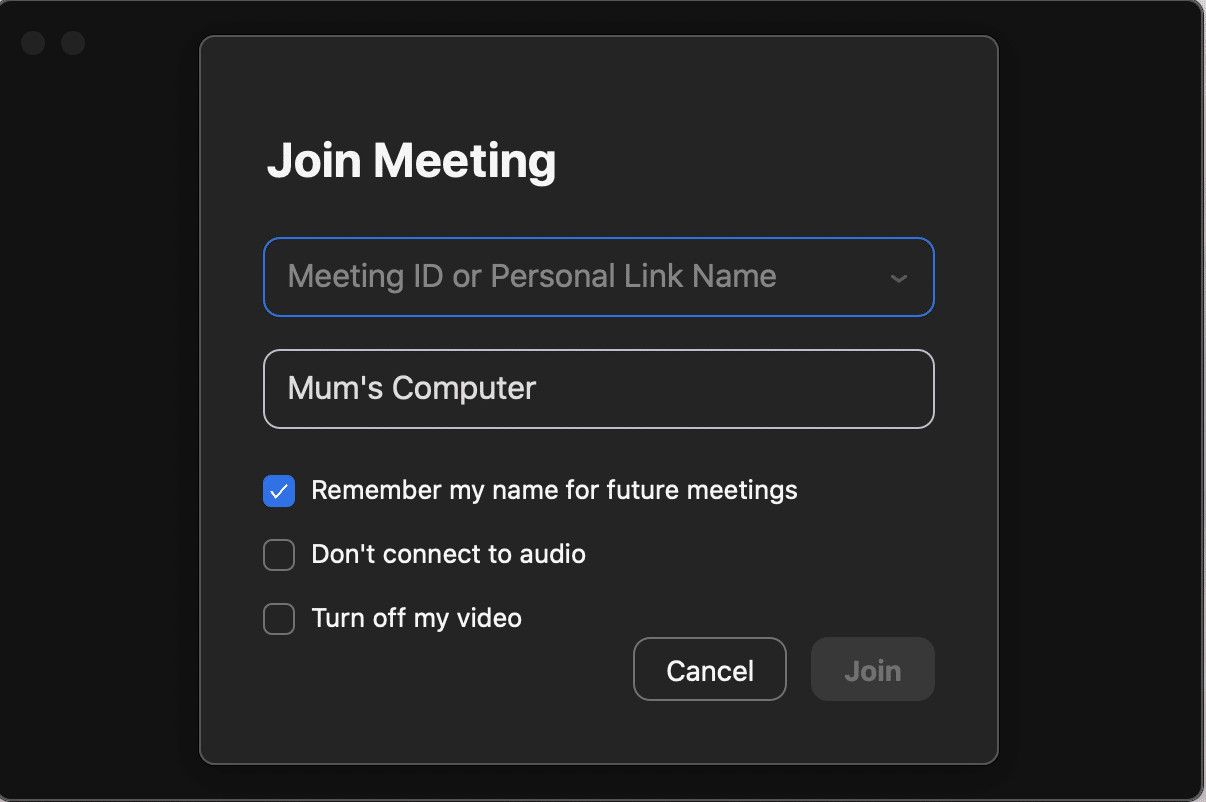
Zoom kräver att användare anger ett unikt mötes-ID för att organisera röst- och videosamtal.
Användare kan också ange ett namn för att identifiera dem under ett samtal. Möjlighet att välja alternativet att hålla sin video avstängd och endast använda mikrofonen.
Gör Zoom-upplevelsen enklare för seniorer
- Ta bort alla andra ikoner från skärmen och placera appen bara på en skärm
- Stäng av automatiska uppdateringar för att förhindra popup-påminnelser eller något som din förälder känner till
- Lämna enheten permanent ansluten till en laddare med en lång kabel
- Köp ett skyddsfodral för att förhindra att skärmen spricker när den tappas.
- Köp ett passande headset för att minimera bakgrundsfeedback.
- Se till att Wi-Fi-signalstyrkan är stark i varje hörn i huset där de tar enheten.
- Ställ in volymen på önskad nivå.
- Ange alla relevanta detaljer som namn och förvälj. videosamtalsalternativ när du installerar Zoom.
- Du måste ringa dem i förväg för att säkerställa att de har möteslänken och kan gå med i mötet.

Zoom används främst för att simulera en arbetsplatsmiljö för dem som arbetar hemifrån. Av denna anledning kan Zoom-gränssnittet vara ganska svårt för en mycket gammal vuxen att använda, så om din förälder inte är tekniskt kunnig eller har problem med rörligheten kan de ha svårt att använda Zoom.
Alternativ till Zoom
Zoom blev populärt tack vare det ökade antalet personer som arbetar hemifrån. Dess huvudsakliga användning är dock fortfarande möjligheten för kollegor att hålla kontakten och organisera "möten" precis som de skulle göra på kontoret. Arrangörerna kan vara värd för ett möte och skicka länken till deltagarna så att de kan delta i mötet. Men om du inte har länken kan du inte delta i ett samtal.
På senare tid har det också funnits integritetsproblem eftersom utomstående har kunnat gå med i konfidentiella möten helt enkelt genom att få länken. Detta kan vara oroande om din förälder eller nära och kära använder en enhet som delas av andra. Användare måste också klicka på många länkar och följa stegen för att gå med i samtal.
I kombination med ovanstående problem är gränssnittet ganska svårt för en mycket gammal vuxen att använda, så om din förälder inte är tekniskt kunnig kan de ha svårt att använda Zoom.
Lyckligtvis finns det andra alternativ till Zoom som är enklare att navigera och framstår som ett mer pålitligt alternativ. Appar som Teams, FaceTime, Facebook Messenger och Viber är alla andra appar för videosamtal.
Konnekt granskade, utvärderade och analyserade över 20 videosamtalplattformar med global närvaro. Sedan integrerade vi det bästa av det bästa i vår egen hårdvara och utvecklade en app som är enklare och mer tillgänglig än alla alternativ.
Varför Konnekt använder sin egen hårdvara och app
Android-surfplattor och iPads är billiga (ofta under 1 000 dollar) och erbjuder tusentals appar. Men sådan flexibilitet är nackdel om du inte är van vid teknik, om du vill ha en enhet som är lätt att använda eller om du har ytterligare behov på grund av hörsel, fingerfärdighet eller syn.
Vår Konnekt hårdvara:
- Erbjuder en 15-tums skärm med stora knappar och hög text. Lätt att se, verklighetstrogna videosamtal och lättanvända knappar.
- Vi inaktiverar ström- och volymkontrollerna på sidan för att förhindra att användaren av misstag stänger av eller stänger av sin enhet.
- Den har inga appar, bara ett användargränssnitt med en enda knapptryckning. Otroligt enkel att använda.
- Det finns inga förvirrande ikoner, nypzoom, menyer, svepning eller dubbeltryckning.
- Det finns inga inloggningar eller lösenord, inget tangentbord eller mus, inga popup-fönster.
- Programuppdateringar hanteras tyst, över natten, utan behov av användarinteraktion.
- Allt är stabilt. Uppdateringar kommer inte att ändra utseendet och känslan, din konfiguration eller hur du använder det.
- Vi fokuserar på tillförlitlighet och användarvänlighet, snarare än att lägga till emotikoner eller fina ljud.
- När du plockar upp en surfplatta är det lätt att råka trycka på en knapp på skärmen. Vi har eliminerat de problemen!
- Vi eliminerar problemet med bedragare och telefonförsäljare.
Konnekt videotelefon - Världens enklaste videosamtal för seniorer
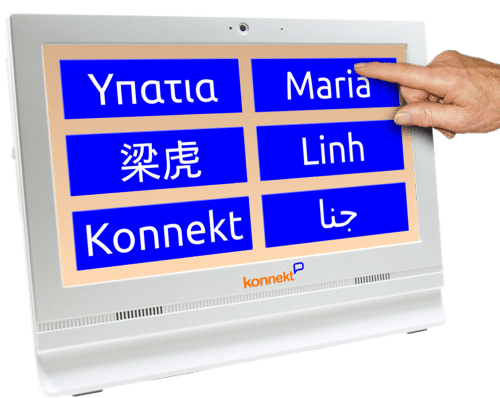
Konnekt Videofon levereras med otrolig service: personalisering. Installation och hantering av den underliggande videosamtaltjänsten. Kontakt inbjudan. Leverans. Bäst av alla, IT-supportNär det är problem med användarens internet eller en familjemedlems smartphone finns vi här för att hjälpa till.
Behöver du fler knappar? Öka volymen? Konnekt gör det åt dig. På distans. Alternativt kan du använda vår enkla smartphone-app eller webbportal för att bjuda in och ta bort kontakter och göra dina egna anpassningar till videotelefonen – allt utan att behöva besöka videotelefonanvändaren eller komma åt videotelefonen.
Konnekt hjälper till och med släktingar och vänner att använda vår app för videosamtal, om de aldrig tidigare har installerat en app på sin smartphone. Tänk dig: Hela din familj använder videosamtal, för enskilt samtal och gruppsamtal med familjen, på sina smartphones och iPads/surfplattor, och du behöver inte övertyga dem eller visa dem hur!
Konnekt videotelefon
Konnekt gör videosamtal enkelt. Konnekt Videotelefon kan användas för att prata med nästan vem som helst i världen, men den har det enklaste gränssnittet, med möjlighet till samtal med en knapptryckning och svar med en knapptryckning (eller automatiskt). Konnekt vann pris för bästa konsumentvänliga produkt.
Dina föräldrar kan enkelt kommunicera med sin familj och vänner utan problem alls. Det är lättare att använda än en traditionell mobiltelefon, surfplatta eller dator - inga färdigheter krävs!
Vårt enkla gränssnitt ger seniorer möjlighet att enkelt ringa och ta emot videosamtal. Den har också ett alternativ att användas som en vanlig fast telefon, men är mycket enklare än en traditionell telefon.
Med Videophone ser du aldrig några popup-fönster eller uppdateringsförfrågningar, och som standard får användaren inte samtal från någon som inte är en auktoriserad kontakt.
- DOLD – Komplexiteten i videosamtal är dold, vilket gör det superenkelt
- HÖGT, Högre än en konventionell surfplatta eller telefonhögtalare
- ENORM en tryckknappar. Inget behov av glasögon
- OBEGRÄNSAT Samtal till telefoner - inga överraskningar
- AUTOMATISK svar från valda betrodda kontakter
- PACKA UPP - Det krävs ingen teknisk installation, bara anslut den till strömmen. Det är allt
- LARGE skärmen, mycket större än fiddly tabletter
- SKÖTT - Kontonabonnemang och programvara hanteras på distans
Observera att Konnekt representerar inte Apple, Zoom eller Microsoft.