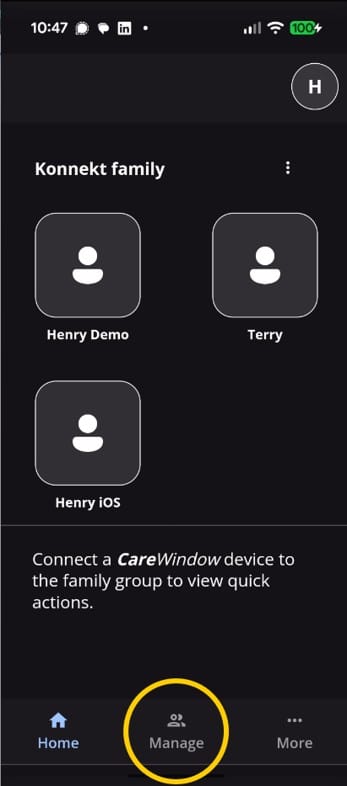
Missade samtal och textade röstmeddelanden
Konnekts funktion för missade samtal och textade röstmeddelanden gör telefonsamtal säkrare och enklare, särskilt för personer som är hörselskadade eller döva.
Tryck bara på ett valfritt alternativ Missade samtal knappen på startskärmen för att:
- Se en lista över inkommande samtal som du missat,
- Spela upp röst- och videomeddelanden som lämnats till dig, eller
- Visa meddelanden som text.
För att se hur det fungerar, titta den här korta videon.
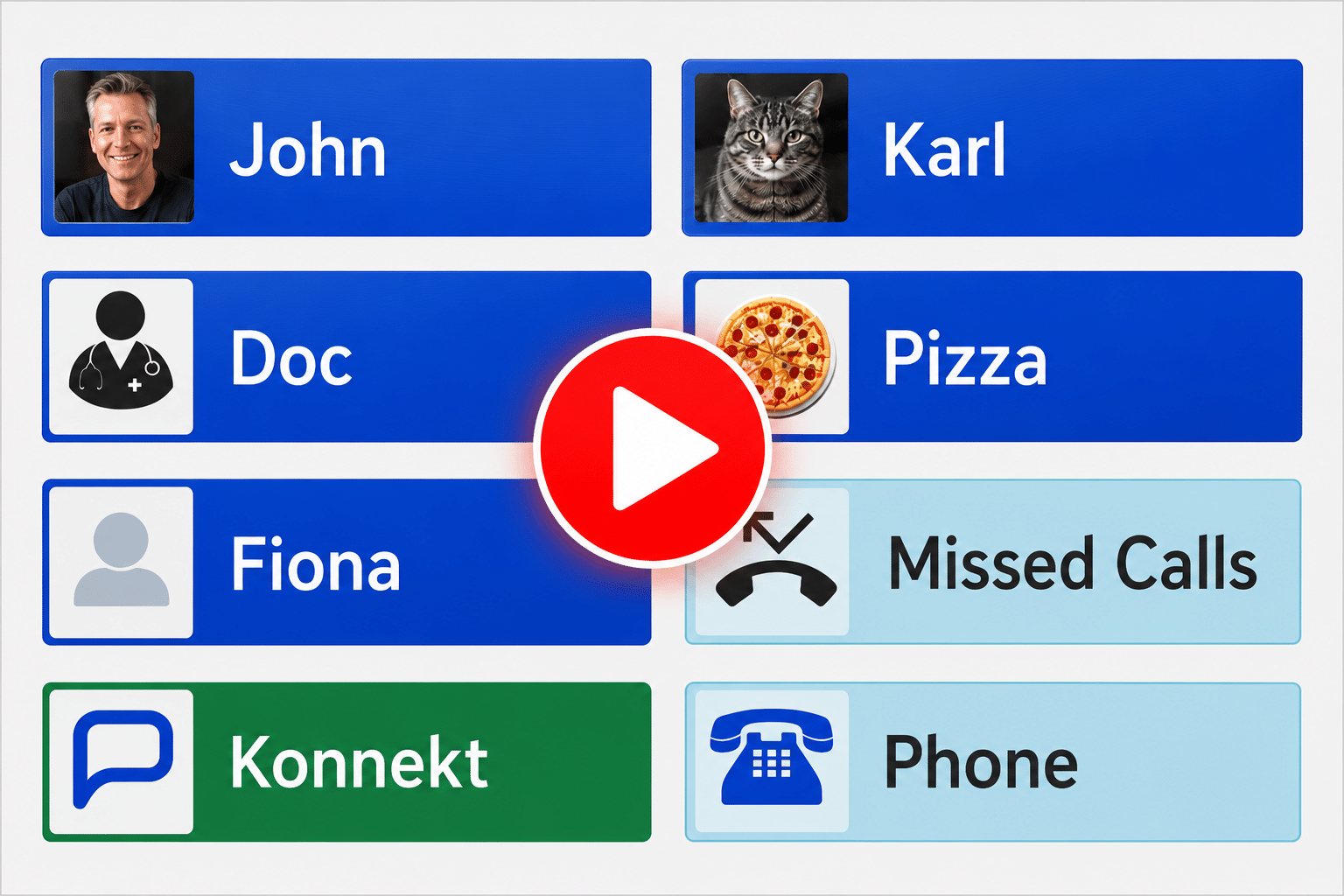
Inkommande samtal? Ingen anledning att stressa.
Om du hör en ringsignal medan du är i ett annat rum, eliminerar funktionen Missade samtal behovet av att stressa och riskera att ramla. Ta god tid på dig. Om du missar samtalet trycker du bara på knappen Missade samtal på startskärmen för att se vem som ringde. Du kan ringa tillbaka med en enda knapptryckning.
Röstmeddelande med textning för enkel förståelse.
Om den som ringer lämnar ett meddelande till dig, Konnekt ger textning (röst till text). Du kan spela upp meddelandets ljud, läsa textningen, kontrollera om det är en känd betrodd kontakt och eventuellt ringa tillbaka med en enda knapptryckning. Om du är hörselskadad eller döv är textade röstmeddelanden idealiska.
Ett säkrare sätt att hantera okända uppringare.
Du kan låta okända nummer gå obesvarade för att minska oönskade samtal från telefonförsäljare eller bedragare. Om de lämnar ett meddelande kan du kontrollera det och bestämma om du ska ringa tillbaka, ignorera det, ta bort det eller visa det för en familjemedlem senare.
Vill du prova det?
Om du eller din familjemedlem använder CareWindow-appen på sin smartphone:
- Om du redan har knappen ”Hantera” aktiverad i appen tar det bara några sekunder att aktivera Missade samtal. Följ bara instruktionerna nedan.
- Om du inte ser en Knappen ”Hantera”, skrolla till slutet av den här sidan för instruktioner om hur du länkar ditt CareWindow-konto till ditt Konnekt kontot för att aktivera den här knappen. Du kan sedan använda CareWindow-appen för att aktivera Missade samtal, ordna om knappar på Konnekt enhet, lägga till/ta bort kontakter och mer.
Om du inte använder CareWindow Smartphone-appen, eller om du skullerefoss att hjälpa till: Klicka här för att be vårt vänliga supportteam att aktivera funktionen Missade samtal för dig.
Så här aktiverar du Missade samtal med CareWindow-appen
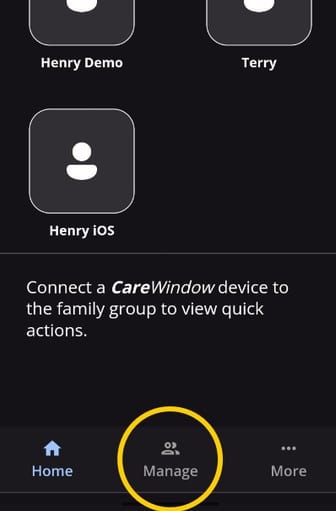
1. Tryck på ”Hantera” längst ner i CareWindow-appen och tryck sedan på namnet på den Konnekt enheten i listan som du vill konfigurera.
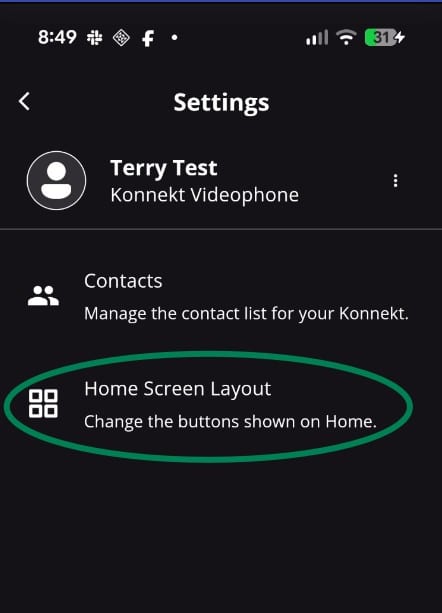
2. Tryck på “Startskärmens layout”.
3. Du kommer att se en skärm som ser ut som din Konnekt enheten. Fundera på var du vill placera knappen Missade samtal och tryck sedan på en tom plats med ett "+"-tecken. Klicka sedan på "Tilldela specialfunktion".
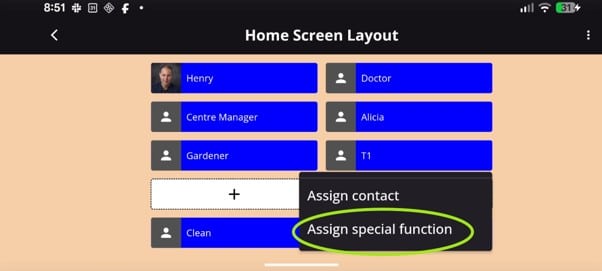
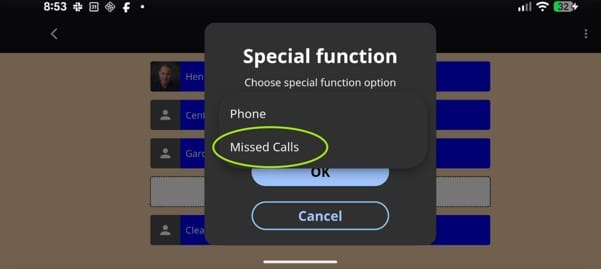
4. Välj "Missade samtal" från listan och tryck sedan på "OK". Knappen Missade samtal visas omedelbart på din Konnekt enhet.
5. Knappen Missade samtal visar hur många missade samtal du har mottagit sedan du senast öppnade listan.
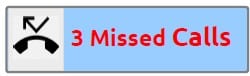
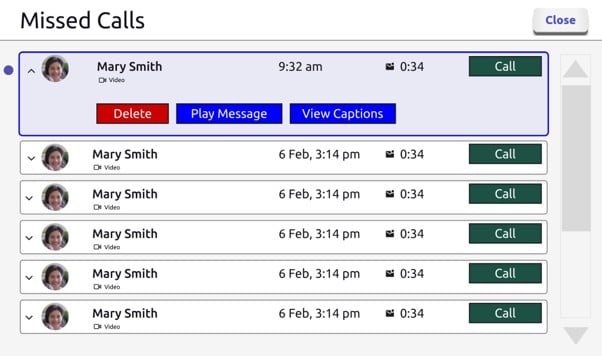
6. Tryck på knappen Missade samtal för att öppna sidan Missade samtal. Om du har haft några missade samtal visas varje missat samtal i en rad. Tryck på den gröna knappen ”Ring” inom en rad för att ringa tillbaka personen. Alternativt kan du trycka mitt på raden för att visa alternativ för att spela upp eller visa ett meddelande (om ett lämnats).
För att se det i aktion, se den här korta videon.
Vanliga frågor och svar
F: Vad händer om jag inte har en ledig plats för knappen Missade samtal på Konnekt skärm?
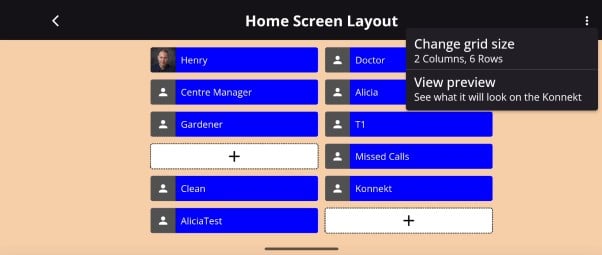
A: Du kan lägga till en extra rad eller kolumn till Konnekt layout med hjälp av appen. På startskärmens layoutsida trycker du på menyn ”…” längst upp till höger, väljer sedan ”Ändra rutnätsstorlek” och lägger till en extra rad eller kolumn.
F: Hur ser jag mina missade samtal?
A: Funktionen måste först aktiveras. När funktionen Missade samtal har aktiverats på din videotelefon visas knappen Missade samtal på enhetens startskärm. Tryck på den här knappen för att visa listan över missade samtal.
F: Vad betyder siffran på knappen Missade samtal?
A: Detta visar hur många nya missade samtal du har mottagit sedan du senast öppnade listan.
F: Fungerar Missade samtal med både telefon- och videosamtal?
A: Ja! Missade telefonsamtal och videosamtal loggas båda. För telefonsamtal kan uppringare lämna ett ljudmeddelande. För videosamtal kan uppringare lämna ett videomeddelande.
F: Fungerar Missade samtal med den automatiska svarsfunktionen?
A: Ja. Om ett samtal besvaras automatiskt tittar vårt system på parametrar som samtalslängd för att avgöra om det ska rapporteras som ett missat samtal. Om uppringaren lägger på innan enheten svarar automatiskt räknas detta som ett missat samtal.
Så här länkar du CareWindow-appen till din Konnekt konto
1. Öppna CareWindow-appen på din smartphone eller surfplatta.
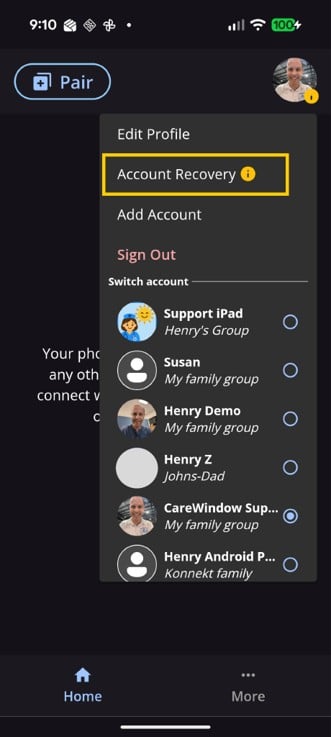
2. Tryck på din profilikon längst upp till höger i appen och välj sedan ”Kontoåterställning”.
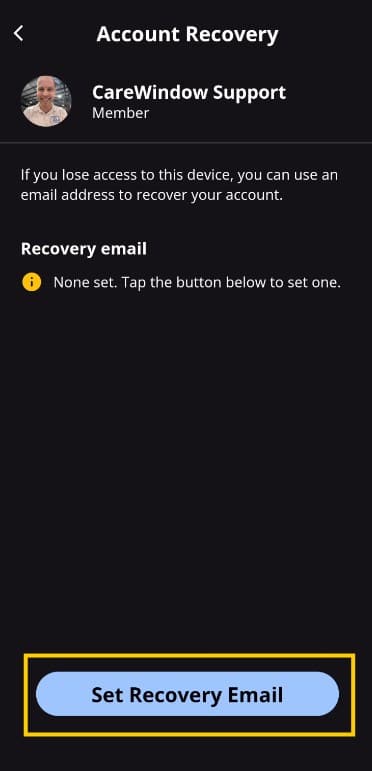
3. Kontrollera återställningsadressen. Om den skiljer sig från din e-postadress eller om det står "Ingen angiven" trycker du på "Ange återställningsadressen" längst ner för att ställa in den.
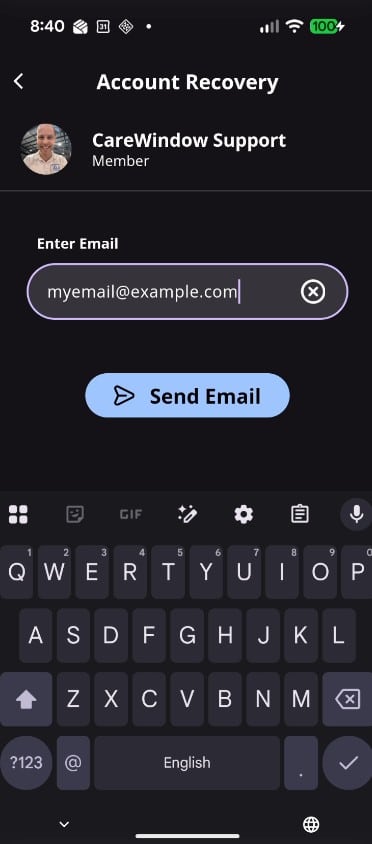
4. Ange din e-postadress på nästa skärm och tryck på Skicka e-post.
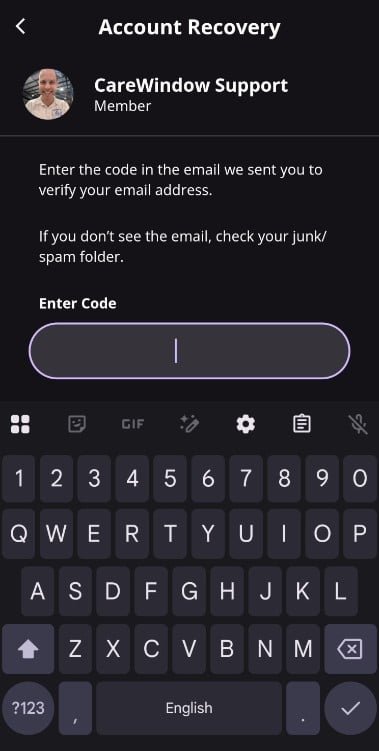
5. När du får e-postmeddelandet anger du verifieringskoden i CareWindow-appen.
När du har angett korrekt kod bör du få ett bekräftelsemejl som säger att din CareWindow-app har länkats till din Konnekt konto, och fliken Hantera bör visas längst ner på hemskärmen i CareWindow-appen.
CareWindow-appen kan behöva stängas och öppnas igen för att den nya fliken ska visas. Om detta inte fungerar kan du försöka starta om telefonen/surfplattan (eller tvångsavsluta och starta om CareWindow-appen, om du vet hur). Kontrollera också att din återställningsadress i CareWindow-appen matchar din e-postadress.
Om du fortfarande inte kan se det, helt enkelt kontakta Konnekt Support och vi hjälper dig.